
Word文档中页脚边距的精确设置指南
在处理Word文档时,确保文档的外观整洁、专业,是每位用户追求的目标之一,而页脚边距的设置,作为文档格式化中不可或缺的一环,直接影响到文档的整体布局和阅读体验,本文将详细介绍如何在Word中设置页脚边距,帮助您轻松打造出既美观又专业的文档。
一、了解页脚边距的重要性
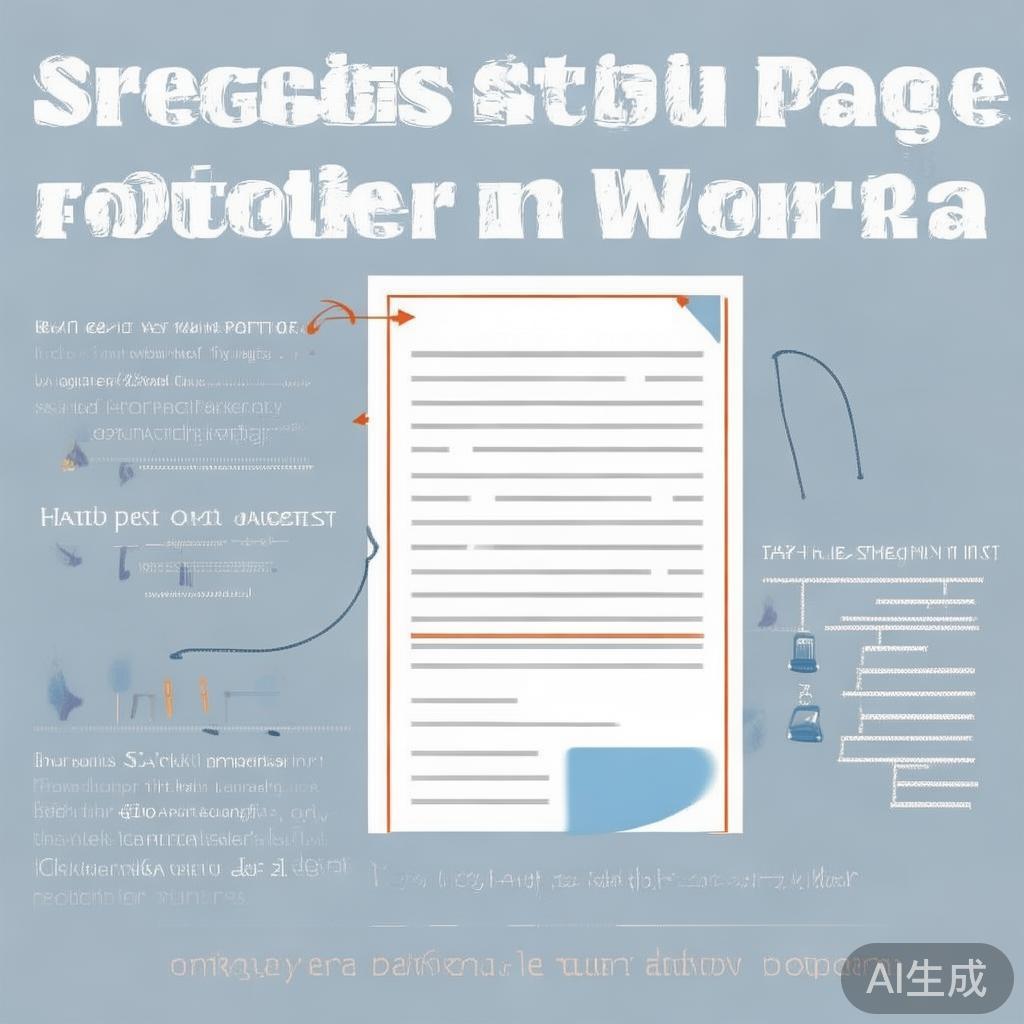
页脚边距是指文档页面底部与页脚内容之间的空白区域,合理的页脚边距设置能够确保页脚内容不会过于接近页面边缘,既避免了打印时的裁切问题,也使得阅读时更加舒适,它还能帮助维持文档的统一性和专业性,尤其是在制作报告、论文等正式文档时尤为重要。
二、Word中页脚边距的设置步骤
1、打开Word文档:启动Word程序并打开您需要调整的文档。
2、进入“布局”选项卡:在Word的顶部菜单栏中,点击“布局”选项卡。
3、选择“页边距”:在“布局”选项卡中,找到并点击“页边距”按钮,在下拉菜单中选择“自定义边距”。
4、调整页脚边距:在弹出的“页面设置”对话框中,切换到“版式”选项卡,这里您可以找到“距边界”一栏中的“下”选项,它就是用来设置页脚边距的,您可以根据需要调整“下”的数值,以增加或减少页脚与页面底部的距离。
5、应用并确认:设置好页脚边距后,点击“确定”按钮应用更改,您的文档页脚边距将按照新设置进行调整。
三、高级技巧与注意事项
保持一致性:在设置多个文档或同一文档的不同部分时,尽量保持页脚边距的一致性,以维护整个文档的统一性和专业性。
预览功能:在调整过程中,可以利用“页面设置”对话框中的“预览”功能查看实时效果,确保调整后的效果符合预期。
考虑打印需求:当考虑打印文档时,请确保页脚内容不会因过小的边距而被裁切掉,可以通过预览功能或实际打印来检查这一点。
利用默认设置:对于不需要特殊调整的用户,可以直接使用Word提供的默认页脚边距设置,这样既快捷又方便。
通过上述步骤和技巧,您可以轻松地在Word中设置合适的页脚边距,为您的文档增添一份专业与细致,良好的格式化习惯不仅能够提升文档的视觉效果,还能在无形中增强读者的阅读体验和对您专业性的认可,希望本文能成为您在Word文档编辑过程中的得力助手。
标签: 页脚边距精确设置
相关文章