
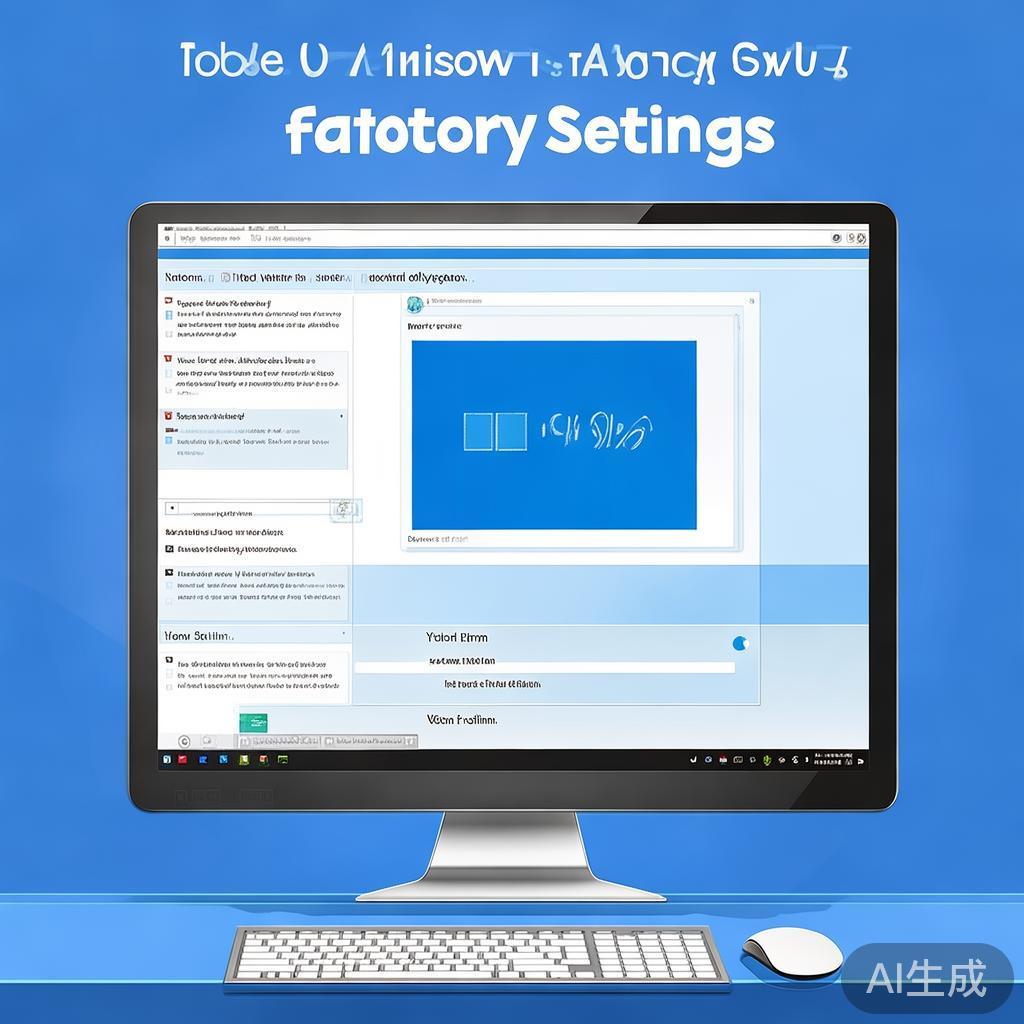
Windows 7如何轻松恢复至出厂设置
在长时间使用Windows 7操作系统后,您可能会遇到各种问题,如系统变慢、出现错误或软件冲突等,将Windows 7恢复到出厂设置可以是一个有效的解决方案,帮助您清除所有个人数据和设置,使系统回到最初的状态,以下是如何在Windows 7中恢复出厂设置的详细步骤:
创建系统修复光盘或USB驱动器
在开始之前,您需要准备一个系统修复光盘或USB驱动器,这可以通过Windows 7安装盘或使用第三方工具如Rufus来完成,确保您有Windows 7的安装文件(ISO文件)或安装光盘。
2. 进入Windows恢复环境(WinRE)
通过设置启动:如果您的计算机可以正常启动,可以进入“控制面板”>“系统和安全”>“备份和还原”,然后选择“恢复系统设置”或“恢复计算机”。
通过启动菜单:如果计算机无法正常启动,重启计算机并在看到第一个屏幕时按F8键(或根据您的计算机品牌和型号可能是其他键),选择“修复计算机”选项。
选择语言和键盘布局
在Windows恢复环境(WinRE)中,选择您的语言和键盘布局,然后点击“下一步”。
选择恢复工具
在出现的菜单中,选择“系统映像恢复”或“命令提示符”(如果您需要更高级的选项),对于大多数用户来说,“系统映像恢复”是一个更简单直接的选择。
执行恢复操作
- 如果您使用的是“系统映像恢复”,请按照屏幕上的指示操作,选择之前创建的系统修复光盘或USB驱动器,然后按照提示进行恢复。
- 如果您选择“命令提示符”,则需要输入特定的命令来执行恢复操作,这通常涉及使用sysprep命令来准备系统映像,然后使用wpeutil rebuild命令来重建BCD(启动配置数据),这是一个更高级的选项,建议仅在您熟悉命令行操作时使用。
完成恢复并重新设置计算机
恢复过程完成后,您将进入一个类似于新安装的Windows 7设置过程,按照提示设置新的用户账户、时区、网络等,直到完成所有设置。
注意事项:
- 在执行恢复之前,请确保备份所有重要数据,因为此过程将删除所有个人文件和设置。
- 如果您不确定如何操作,建议寻求专业人士的帮助或在专业人士的指导下进行操作。
- 确保您的系统修复光盘或USB驱动器是最新且未损坏的。
通过以上步骤,您可以轻松地将Windows 7恢复到出厂设置,解决大多数由软件或系统问题引起的问题。
标签: 恢复出厂设置
相关文章
-
Win10系统如何轻松恢复出厂设置详细阅读
在Windows 10系统中,恢复出厂设置是一种常见的操作,它可以帮助用户将系统恢复到初始状态,解决各种软件或硬件问题,如果你正在寻找如何将Win10...
2026-06-28 258 恢复出厂设置
-
戴尔电脑如何恢复出厂设置,简易指南详细阅读

在面对电脑性能下降、软件冲突或系统错误等问题时,将戴尔电脑恢复至出厂设置可以是一个有效的解决方案,这不仅能帮助您清除不必要的文件和程序,还能确保系统配...
2026-06-24 245 恢复出厂设置
-
忘掉密码?轻松几步恢复出厂设置详细阅读

在数字化时代,我们经常需要设置各种密码来保护我们的个人信息和设备安全,有时候我们可能会因为各种原因忘记了自己设置的密码,这时恢复出厂设置就成了一个不错...
2026-06-20 241 恢复出厂设置
-
轻松几步,让你的WiFi路由器恢复出厂设置详细阅读

在日常生活和工作中,我们经常遇到需要重置WiFi路由器到出厂设置的情况,比如忘记登录密码、网络连接不稳定、配置错误等,虽然这个过程看似简单,但如果不按...
2026-06-19 190 恢复出厂设置
-
OPPOR9s Plus 恢复出厂设置的详细步骤与注意事项详细阅读
在智能手机使用过程中,有时我们可能需要将手机恢复到出厂设置以解决各种问题,比如系统卡顿、内存不足或出售/赠送手机前的隐私保护,对于OPPOR9s Pl...
2026-06-15 191 恢复出厂设置
-
如何轻松地将电脑恢复至出厂设置详细阅读

在电脑使用过程中,我们可能会遇到各种问题,如系统卡顿、软件冲突、病毒感染等,这些问题有时会严重影响电脑的性能和稳定性,将电脑恢复至出厂设置就成了一个有...
2026-06-08 222 恢复出厂设置