
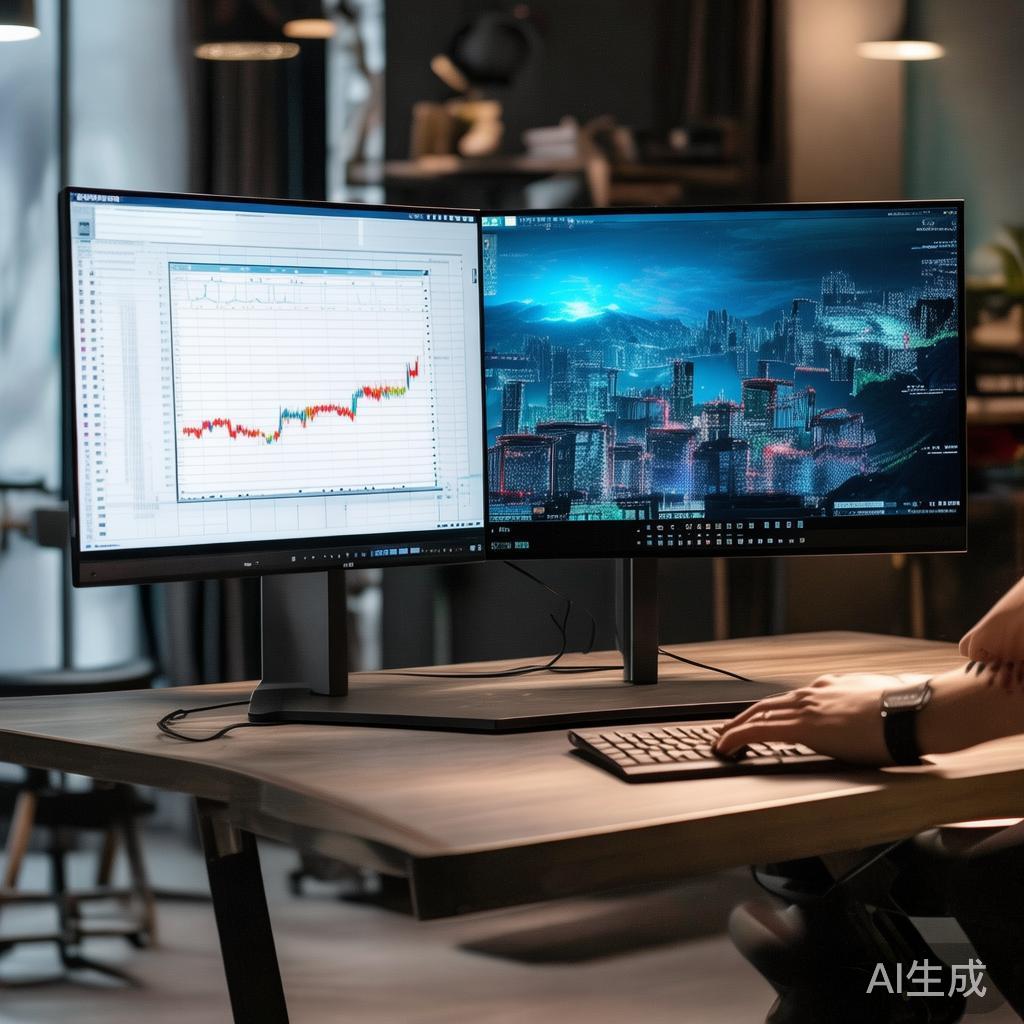
双屏显示器的设置与优化,打造高效工作与娱乐的双重体验
在当今这个多任务并行的数字时代,双屏显示器已成为提升工作效率和增强娱乐体验的必备工具,无论是专业人士在处理复杂项目时需要同时查看多个文档或应用程序,还是游戏玩家在享受高画质游戏时追求更广阔的视野,双屏显示器都能提供无可比拟的便利与享受,对于初次接触双屏设置的用户来说,如何正确设置并优化双屏显示环境可能是一个挑战,本文将详细介绍双屏显示器的设置步骤、常见问题及优化建议,帮助您轻松打造高效工作与娱乐的双重体验。
一、硬件连接
1、准备工具:确保您有两台显示器(一台为主显示器,另一台为扩展显示器)以及一根HDMI/DisplayPort/DVI等适当的连接线(根据显示器和电脑接口选择)。
2、连接显示器:首先将主显示器的连接线插入电脑的相应接口,并开机,将扩展显示器的连接线连接到电脑或通过USB-C/Thunderbolt接口的适配器(如果需要)。
3、电源与开机:为两个显示器分别接通电源并开机。
二、系统设置与配置
1、Windows系统设置:
检测新显示器:Windows通常会自动检测新连接的设备,但有时可能需要手动调整,右键点击桌面空白处,选择“显示设置”,Windows将显示检测到的显示器列表。
设置主显示器:在“多显示器”选项中,选择“扩展这些显示器”以启用双屏模式,您会选择较大的或您更偏好的显示器作为主显示器。
调整分辨率与方向:根据个人喜好和屏幕特性调整每个显示器的分辨率和方向(横屏或竖屏)。
自定义任务栏与开始菜单:在“多任务”设置中,可以决定是否在扩展屏幕上显示任务栏或开始菜单。
2、Mac系统设置(以macOS为例):
打开系统偏好设置:选择“显示器”图标进入设置界面。
排列显示器:通过拖动屏幕图标来调整它们的位置和顺序,以及选择是否镜像显示器。
调整分辨率与旋转:为每个显示器单独设置分辨率和旋转方向。
使用侧边栏:在“排列”标签页中,可以勾选“将窗口移到侧边以使用屏幕”的选项,便于在两个屏幕间快速切换应用。
三、常见问题与优化建议
分辨率不匹配:确保两个显示器的分辨率设置合理且相互兼容,过高或过低的分辨率都可能导致画面模糊或失真。
色彩不一致:使用校色工具(如DisplayCal)对两个显示器进行色彩校准,确保色彩的一致性。
桌面空间管理:利用Windows的“任务视图”或Mac的“全屏模式”来组织不同工作区,保持桌面整洁有序。
热键优化:学习并利用快捷键(如Windows键+P/PrtScn等)快速切换显示模式或执行其他相关操作。
保护眼睛:长时间使用双屏可能增加眼睛疲劳,适时调整屏幕亮度和开启“夜间模式”有助于缓解视觉疲劳。
通过上述步骤的设置与优化,双屏显示器不仅能够显著提升您的工作效率与创作灵感,还能为娱乐活动带来前所未有的沉浸感,合理利用双屏的每一个角落,让它们成为您提升生产力和生活品质的得力助手,随着技术的不断进步,未来双屏甚至多屏的配置将更加智能化和个性化,让我们共同期待更加便捷高效的数字生活吧!
标签: 双屏显示器设置优化
相关文章