
Excel中重复标题行设置的实用指南
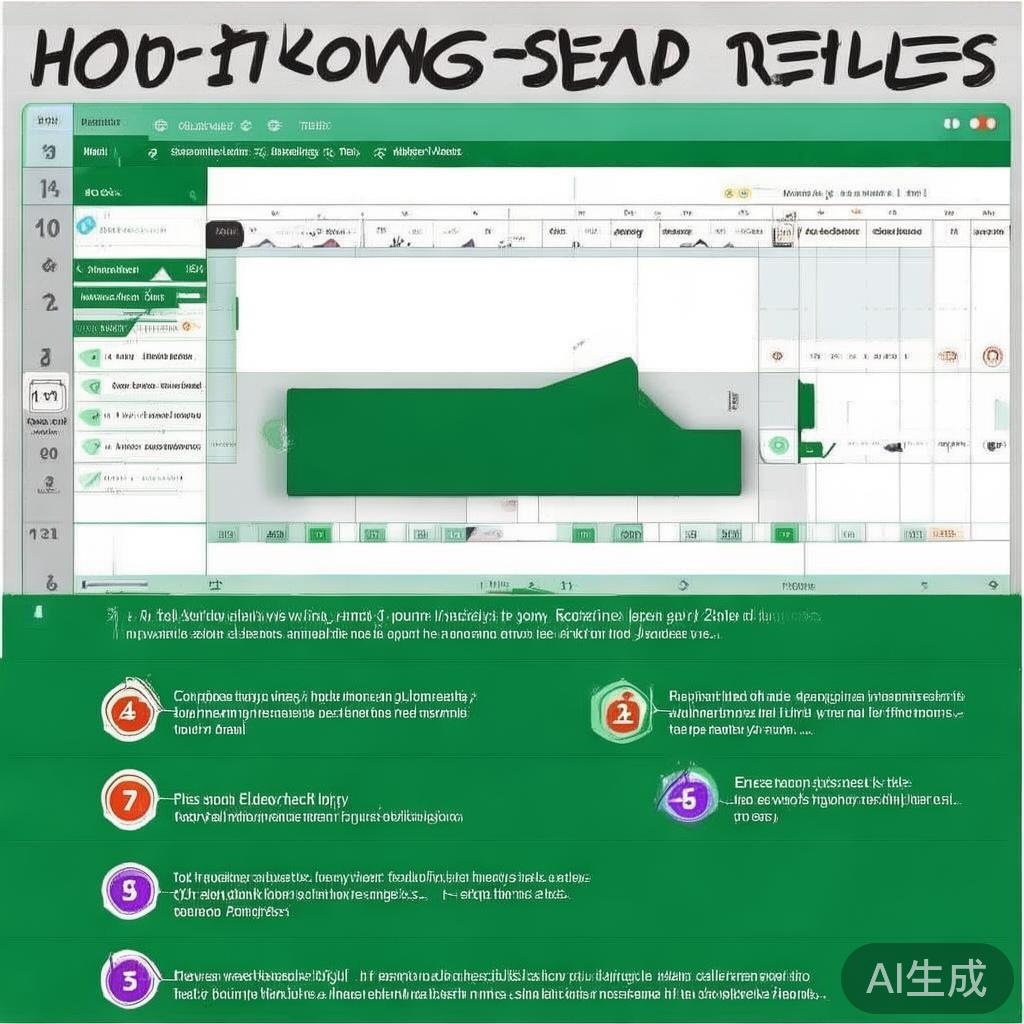
在处理Excel表格时,为了保持数据的可读性和清晰度,我们常常需要设置“重复标题行”,这一功能在打印长列表或多个页面时尤其重要,它能帮助读者快速识别每页的列标题,确保数据的准确性和连贯性,下面,我们将详细介绍如何在Excel中设置“重复标题行”。
当你在Excel中创建包含多页的打印文档时,如果每页的列标题不重复显示,读者在翻阅不同页面时可能会混淆列的含义,尤其是当列较多或数据较为复杂时,通过设置“重复标题行”,可以确保无论读者查看哪一页,都能清晰地看到每一列的名称及其对应的数据,极大地提升了数据的可读性和可理解性。
1 手动设置
1、选择数据范围:选中你的数据区域,包括你想要打印的标题行。
2、打开“页面布局”:在Excel的菜单栏中,找到并点击“页面布局”选项卡。
3、选择“打印标题”:在“页面布局”下,点击“打印标题”按钮,这将打开“页面设置”对话框中的“工作表”标签页。
4、设置“顶端标题行”:在“顶端标题行”框中,输入或使用鼠标选择包含标题行的单元格范围,确保范围准确无误后,点击“确定”。
5、预览效果:返回Excel,使用“文件”>“打印预览”来查看设置效果,确保“重复标题行”按预期工作。
2.2 使用快捷键(适用于Windows)
如果你熟悉快捷键操作,可以更快速地设置“重复标题行”:
- 首先选中你的数据区域(包括标题行)。
- 按下Ctrl + P打开打印预览界面。
- 在打印预览界面的右下角,点击“设置”按钮(通常显示为齿轮图标),然后选择“工作表”选项卡。
- 你可以直接通过界面上的指引来设置“顶端标题行”,完成后点击“确定”。
注意事项
- 确保在设置前,你的数据区域和标题行的选择是准确的,以免造成打印时的混乱。
- 不同的Excel版本(如Office 365、Excel 2019等)在界面布局上可能略有差异,但基本操作步骤是相似的,如果遇到问题,可以参考该版本的官方帮助文档或在线教程。
- 除了“重复标题行”,还可以考虑设置“页眉/页脚”、“居中打印”等其他打印选项,以进一步提升打印文档的专业性和易读性。
通过上述步骤,你可以轻松地在Excel中设置“重复标题行”,为你的数据报表或文档增添一份专业与细致,无论是日常办公还是专业报告制作,这一功能都能让你的工作更加高效且易于理解。
标签: Excel重复标题行
相关文章
-
Excel中重复标题行设置的实用技巧与步骤详细阅读
在处理Excel表格时,我们经常需要打印或导出数据,而为了让打印出来的表格更加清晰易读,通常会在每一页的顶部重复显示标题行,这不仅有助于读者快速理解每...
2026-05-02 181 Excel重复标题行