
双显示器如何设置?一招搞定双屏Perfect Setup
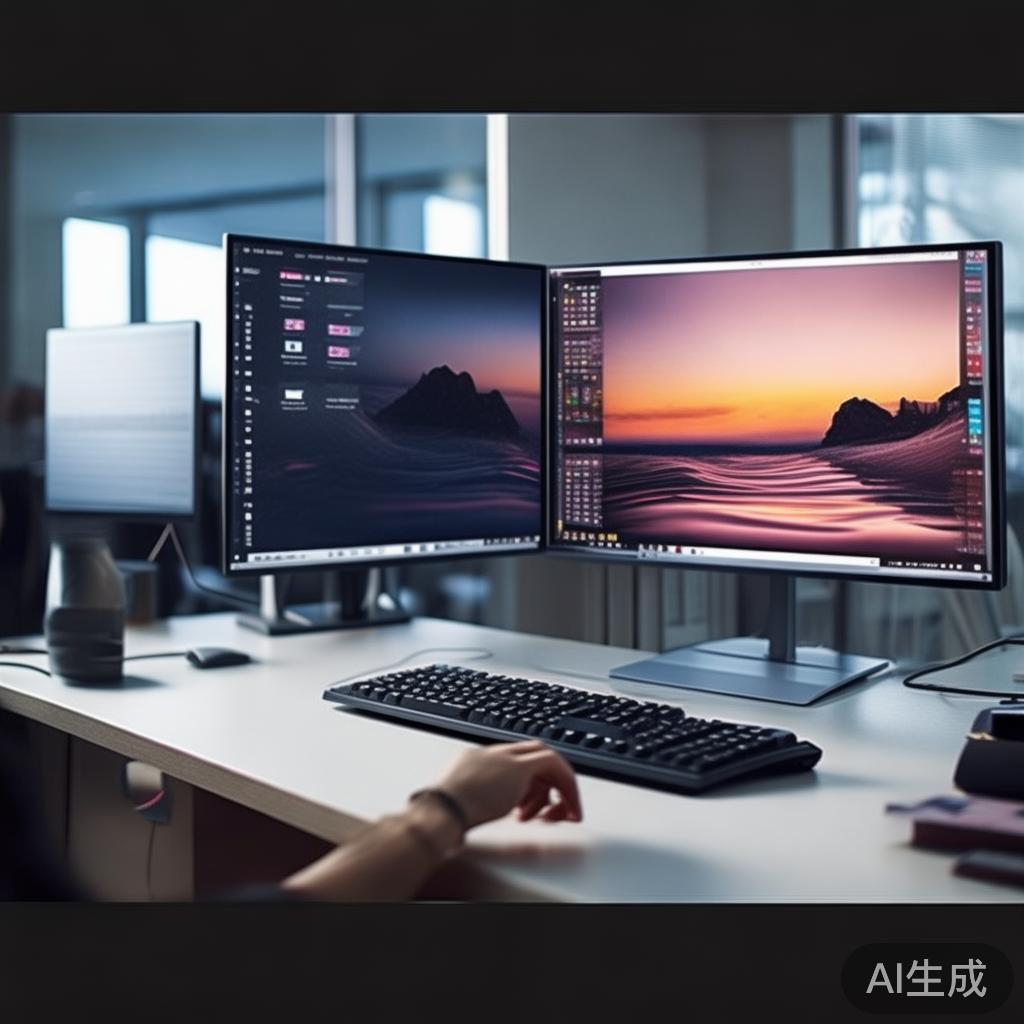
双显示器的普及为现代用户带来了全新的体验,但同样带来了不少挑战,我们为大家详细讲解如何设置双显示器,让这两台屏幕完美配合,享受更流畅的画面和更舒适的使用体验,无论是日常办公还是创意创作,双显示器都能为用户提供更高效的解决方案。
双显示器的重要性
双显示器作为一种现代办公工具,以其多屏协同的特点,成为了现代办公领域的潮流,随着屏幕数量的增加,用户需要更高效地利用这两台屏幕,实现多屏协作,双显示器的使用也带来了不少问题,比如兼容性、分辨率和优化等问题,了解双显示器的设置方法和技巧,是提升使用体验的关键。
双显示器如何设置?
设置双显示器的分辨率
双显示器的分辨率设置是双屏协同的重要基础,我们需要确认每台显示器的分辨率,假设第一台显示器的分辨率是192x18,第二台显示器的分辨率是136x72,为了实现双屏的无缝连接,需要将两台显示器的分辨率设置为相同的数值,这样,两台显示器才能在屏幕上无缝对齐,画面不会出现卡顿或失清晰度。
调整双显示器的间距
双显示器的间距直接影响两屏幕的对齐效果,如果两台显示器的间距过小,屏幕边缘可能会显得杂乱无章;如果间距过大,两屏幕可能无法很好地对齐,导致画面模糊或失清晰度,在设置双显示器时,需要根据实际需求调整间距,建议将间距设置为5mm或更大,以确保两屏幕之间的对齐效果。
设置双显示器的连接方式
双显示器的连接方式直接影响两屏幕的兼容性和连接稳定性,双显示器的连接方式分为线型连接和网线连接,线型连接适合两台显示器之间直接连接,网线连接则适合在宽广的环境中安装,让两屏幕之间保持良好的网络连接,双显示器的接口类型也需要一致,避免因接口不兼容导致的连接问题。
调整双显示器的刷新率
刷新率是衡量屏幕显示效果的重要指标,双显示器的刷新率设置需要与两台显示器的刷新率保持一致,以确保两屏幕在相同的时间内显示相同的内容,如果第一台显示器的刷新率为12Hz,第二台显示器的刷新率为144Hz,那么双显示器的刷新率也应设置为12Hz,以避免画面抖动或失清晰度。
双显示器的兼容性问题
双显示器的兼容性问题也是双屏协同中需要关注的焦点,双显示器的接口类型要一致,否则无法实现无缝连接,双显示器的分辨率设置也要一致,否则两屏幕之间会出现画面模糊或失清晰度,双显示器的屏幕尺寸也要一致,否则两屏幕之间的对齐效果也会受到影响。
如何解决双显示器的兼容性问题
解决双显示器的兼容性问题,需要从以下几个方面入手:
确认双显示器的接口类型
双显示器的接口类型决定了它们是否能通过网络连接,如果两台显示器的接口类型不一致,双显示器将无法实现无缝连接,在设置双显示器时,需要确保两台显示器的接口类型一致。
调整双显示器的分辨率
如果两台显示器的分辨率设置不同,双显示器的对齐效果也会受到影响,需要通过调整双显示器的分辨率,使两台显示器在屏幕上形成一致的对齐,如果第一台显示器的分辨率是192x18,第二台显示器的分辨率是136x72,那么需要将两台显示器的分辨率设置为相同的数值,以实现良好的对齐效果。
调整双显示器的间距
调整双显示器的间距可以进一步优化双屏协同的效果,如果两台显示器的间距过大,两屏幕之间的对齐效果会较差;如果间距过小,两屏幕边缘可能会显得杂乱无章,在设置双显示器时,需要根据实际需求调整间距,以确保两屏幕之间的对齐效果。
双显示器的分辨率调整
双显示器的分辨率调整是双屏协同中非常重要的一步,通过调整双显示器的分辨率,可以确保两屏幕在屏幕上形成一致的对齐,并且画面不会出现模糊或失清晰度,以下是调整双显示器分辨率的步骤:
-
打开双显示器设置:在双显示器的控制面板中,找到双显示器的设置,点击“双显示器”按钮。
-
调整分辨率:在双显示器设置中,找到“分辨率”选项,点击“分辨率”按钮,设置两台显示器的分辨率数值。
-
确认设置:确认双显示器的分辨率设置,确保两台显示器在屏幕上形成一致的对齐效果。
双显示器的优化设置
双显示器的优化设置可以进一步提升双屏协同的效果,以下是优化双显示器设置的步骤:
-
检查双显示器的连接:确保两台显示器的接口类型一致,并且能够通过网络连接到双显示器控制面板。
-
调整双显示器的刷新率:双显示器的刷新率设置与两台显示器的刷新率保持一致,以确保两屏幕在相同的时间内显示相同的内容。
-
设置双显示器的间距:根据实际需求调整双显示器的间距,以确保两屏幕之间的对齐效果。
-
检查双显示器的分辨率:确保两台显示器的分辨率设置一致,以避免画面模糊或失清晰度。
双显示器的常见问题与解决方案
双显示器的使用中,偶尔会出现一些常见问题,需要通过合理的解决方法来优化双屏协同的效果,以下是双显示器的常见问题与解决方案:
-
双显示器的间距过小:解决方案是将间距增加到5mm或更大。
-
双显示器的分辨率不一致:解决方案是调整双显示器的分辨率,使两台显示器在屏幕上形成一致的对齐效果。
-
双显示器的刷新率不一致:解决方案是调整双显示器的刷新率,使两屏幕在相同的时间内显示相同的内容。
-
双显示器的接口类型不一致:解决方案是确认两台显示器的接口类型一致,并根据实际需求调整双显示器的设置。
双显示器的设置是双屏协同的重要基础,正确设置双显示器可以提升双屏协同的效果,而错误设置则可能导致画面模糊或失清晰度,了解双显示器的设置方法和技巧,是提升使用体验的关键,无论是日常办公还是创意创作,双显示器都能为用户提供更高效的解决方案,通过设置正确的双显示器分辨率、间距和刷新率,双显示器的协同效果会更加完美。
相关文章