
如何在Word中调整左右边距
千问AI
2026年05月23日 19:00 89
admin
选择边距和 margins选项
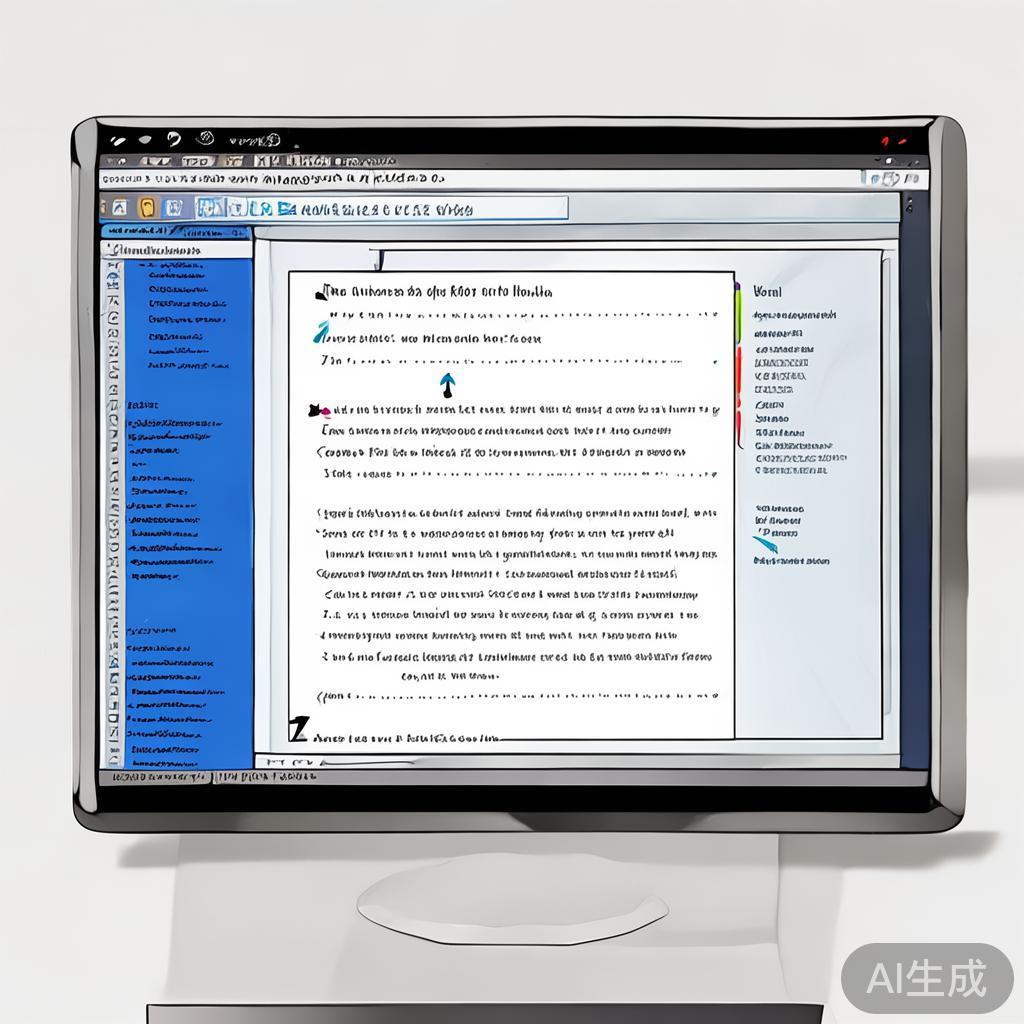
打开Word文档,点击菜单栏中的“格式”选项卡,然后选择“边距和 margins”,这样就能进入边距和 margins的设置界面。
调整左右边距
在边距和 margins选项卡中,找到并点击“左右边距”的选项,这里有两个设置选项:“左边距”和“右边距”,分别输入所需的左右边距数值,如果你希望左右边距均为2.5厘米,就输入2.5进入这两个选项。
调整文字大小或样式以满足需求
调整左右边距的同时,也可以通过文字大小或样式来满足排版需求。
- 如果你的文字大小较大,但左右边距过小,可以通过调整文字大小或字体样式(如加粗)来平衡左右边距。
- 如果你的文字大小较小,但左右边距过大会导致文字拥挤,可以通过调整文字大小或字体样式来缓解排版问题。
常见问题与解决方案
问题:左右边距设置不正确
- 原因:可能是因为用户忘记选择了“边距和 margins”选项,导致边距设置无法正确生效。
- 解决方法:确保在设置左、右边距之前,点击“格式”选项卡,选择“边距和 margins”选项。
问题:左右边距设置后格式不一致
- 原因:可能是因为字体大小或样式设置过小,导致左右边距无法正常显示。
- 解决方法:调整字体大小或样式,确保文字大小适中,或者使用加粗等样式来增加文字大小,使左右边距更明显。
问题:左右边距设置后文字拥挤
- 原因:可能是因为字数过多或内容过于复杂,导致文字排版不够紧凑。
- 解决方法:根据实际内容调整左右边距的数值,或者适当调整文字大小或样式,使文字能够更好地堆叠在一起。
调整左右边距是Word文档中的一项基本操作,通过设置合适的左右边距,可以提升文档的整体排版美观性和清晰度,边距设置需要结合文字大小和内容复杂程度来调整,不能只依靠边距设置来解决问题。
希望这篇文章能帮助你在Word文档中高效地调整左右边距!
相关文章