
电脑双显示器设置全攻略,轻松实现双倍效率
在当今这个信息爆炸的时代,电脑已经成为我们工作、学习和娱乐不可或缺的工具,为了提高工作效率、增强多任务处理能力以及提升视觉体验,越来越多的用户选择为电脑配置双显示器,对于初次接触双显示器的用户来说,如何正确设置并优化双显示器的使用环境可能是一个挑战,本文将为您提供一份详尽的电脑双显示器设置指南,助您轻松实现双倍效率。
一、硬件准备
在开始设置之前,请确保您已经正确连接了两台显示器到电脑的显卡或通过USB、HDMI等接口的扩展坞,对于大多数电脑,尤其是配备独立显卡的台式机,通常支持双显示器输出,如果是笔记本电脑,可能需要使用USB转HDMI等转接器或专门的扩展坞来实现。
二、系统识别与设置
1、连接显示器:将两台显示器的数据线分别连接到电脑的相应接口上,如果是首次连接,系统会自动检测新硬件并安装必要的驱动程序。
2、进入显示设置:在Windows系统中,可以通过右键点击桌面空白处,选择“显示设置”或按下Win + P快捷键来打开显示设置界面,Mac用户则可以在“系统偏好设置”中找到“显示器”选项。
3、多显示器布局:在显示设置中,您会看到两个或更多显示器的图标,通过拖动这些图标并调整它们的位置,可以设置主显示器和副显示器,以及它们之间的排列方式(如并排、上下堆叠等),根据个人习惯和工作需求选择最合适的布局。
三、优化与调整
1、分辨率与缩放:根据显示器的实际分辨率调整每个显示器的分辨率,以获得最清晰的显示效果,Windows系统允许您为每个显示器设置不同的缩放级别,以适应不同的视觉需求和工作习惯。
2、任务视图与多任务处理:Windows 10及更高版本支持多任务视图功能,允许您在多个桌面之间快速切换,有效管理不同任务,Mac用户则可以利用Mission Control实现类似功能。
3、快捷键与自定义:熟悉并利用好快捷键(如Windows的Win + 箭头键切换窗口位置)可以大大提高工作效率,还可以根据个人喜好调整快捷键设置或创建自定义工具栏,使操作更加便捷。
四、注意事项与常见问题解决
- 确保所有驱动程序均为最新版本,以避免兼容性问题。
- 如果遇到分辨率不匹配或无法显示的问题,尝试更新显卡驱动程序或检查连接线是否牢固。
- 考虑使用专业的屏幕管理软件,如DisplayFusion或MultiMonitorTools,它们能提供更多高级功能和定制选项。
- 保持屏幕清洁和良好的通风,避免因灰尘或过热导致的性能下降。
通过以上步骤,您就能轻松地设置并优化电脑的双显示器环境,享受更加高效、舒适的工作和娱乐体验,合理利用双显示器不仅能提升效率,还能有效减少眼睛疲劳,是现代数字生活不可或缺的助手。
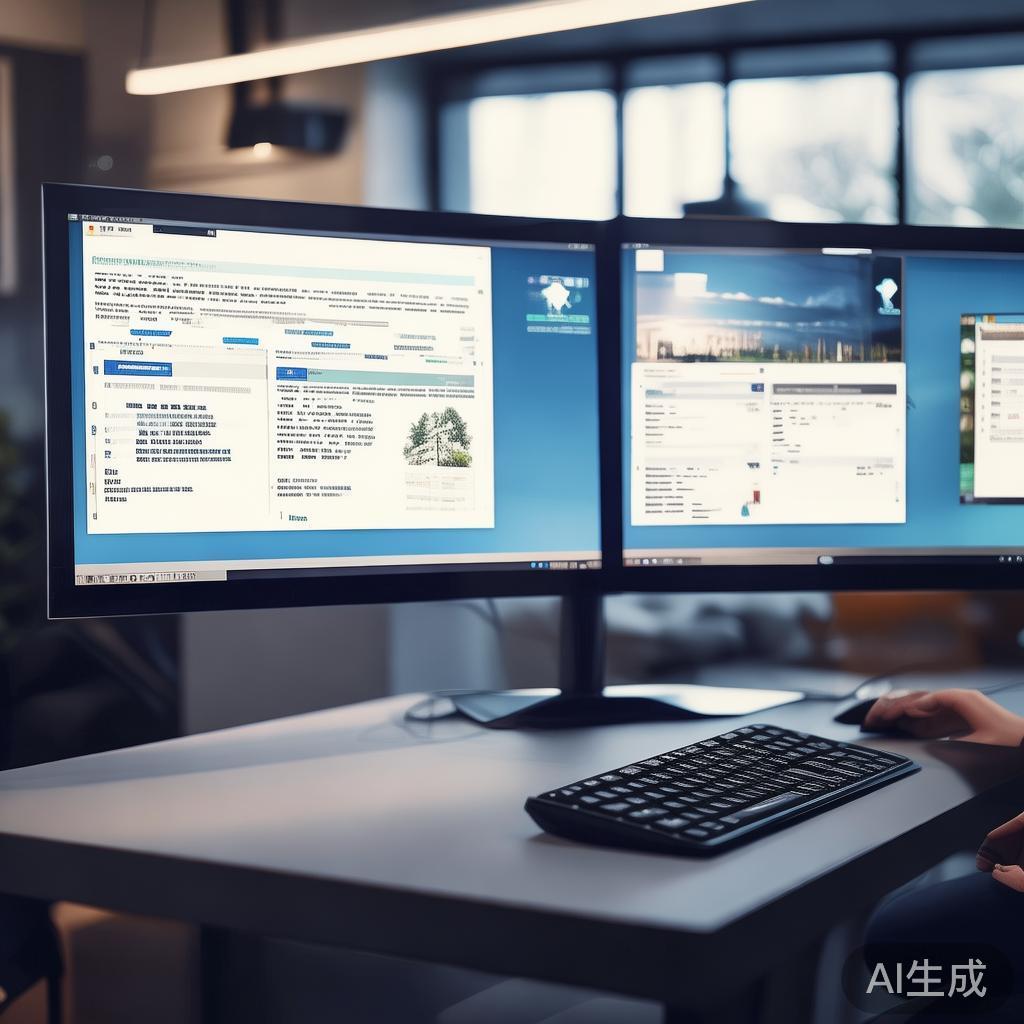
标签: 双显示器设置全攻略
相关文章