
如何为电脑设置静态IP地址,详细步骤指南
在如今这个高度依赖互联网的时代,为电脑设置一个稳定的静态IP地址,不仅可以提升网络连接的稳定性和安全性,还有助于进行一些需要固定IP才能完成的操作,如远程桌面连接、服务器配置等,下面,我们将详细介绍如何在Windows和Mac操作系统中为电脑设置静态IP地址的步骤。
一、Windows系统设置静态IP
1、打开网络和共享中心:
- 在Windows搜索框中输入“网络和共享中心”,点击打开。
2、选择更改适配器设置:
- 在左侧菜单中,点击“更改适配器设置”。
3、选择网络连接:
- 找到你想要设置静态IP的网络连接(如“本地连接”或“无线网络连接”),右键点击它,选择“属性”。
4、配置IPv4属性:
- 在弹出的窗口中,双击“Internet Protocol Version 4 (TCP/IPv4)”。
- 选择“使用下面的IP地址”和“使用下面的DNS服务器地址”,然后输入你从网络管理员处获得的静态IP地址、子网掩码、默认网关、首选DNS服务器和备用DNS服务器信息。
- 确认无误后,点击“确定”保存设置。
5、测试设置:
- 打开命令提示符(CMD),输入ipconfig查看IP配置是否成功,如果看到的是你设置的静态IP地址,则表示设置成功。
二、Mac系统设置静态IP
1、打开网络偏好设置:
- 点击屏幕右上角的Wi-Fi图标,选择“打开网络偏好设置”(或直接在系统偏好设置中寻找)。
2、选择位置(可选):
- 如果你的Mac支持多个位置配置(如家庭、工作),请先选择相应的位置,对于大多数用户,默认位置即可。
3、选择网络服务:
- 在左侧列表中,选择你想要设置静态IP的网络服务(如Wi-Fi或以太网)。
4、配置TCP/IP:
- 点击“配置IPv4”旁边的下拉菜单,选择“手动”。
- 输入你从网络管理员处获得的静态IP地址、子网掩码、路由器(默认网关)和DNS服务器信息。
- 点击“应用”或“好”保存设置。
5、测试设置:
- 打开终端(Terminal),输入ping后跟你的默认网关IP地址(例如ping 192.168.1.1),检查网络连通性,如果能够接收到回复,说明设置成功。
注意事项:
- 在进行任何网络配置更改之前,请确保你已获得正确的静态IP信息及DNS设置,并咨询你的网络管理员或ISP(互联网服务提供商)以获取帮助。
- 错误的配置可能导致网络无法访问,请务必小心操作并定期备份配置信息。
- 某些情况下,特别是企业或学校网络环境,可能需要额外的权限或步骤来更改IP设置。
- 如果你使用的是动态IP分配的路由器或网络环境,请确保了解如何正确配置路由器以支持静态IP分配给特定设备。
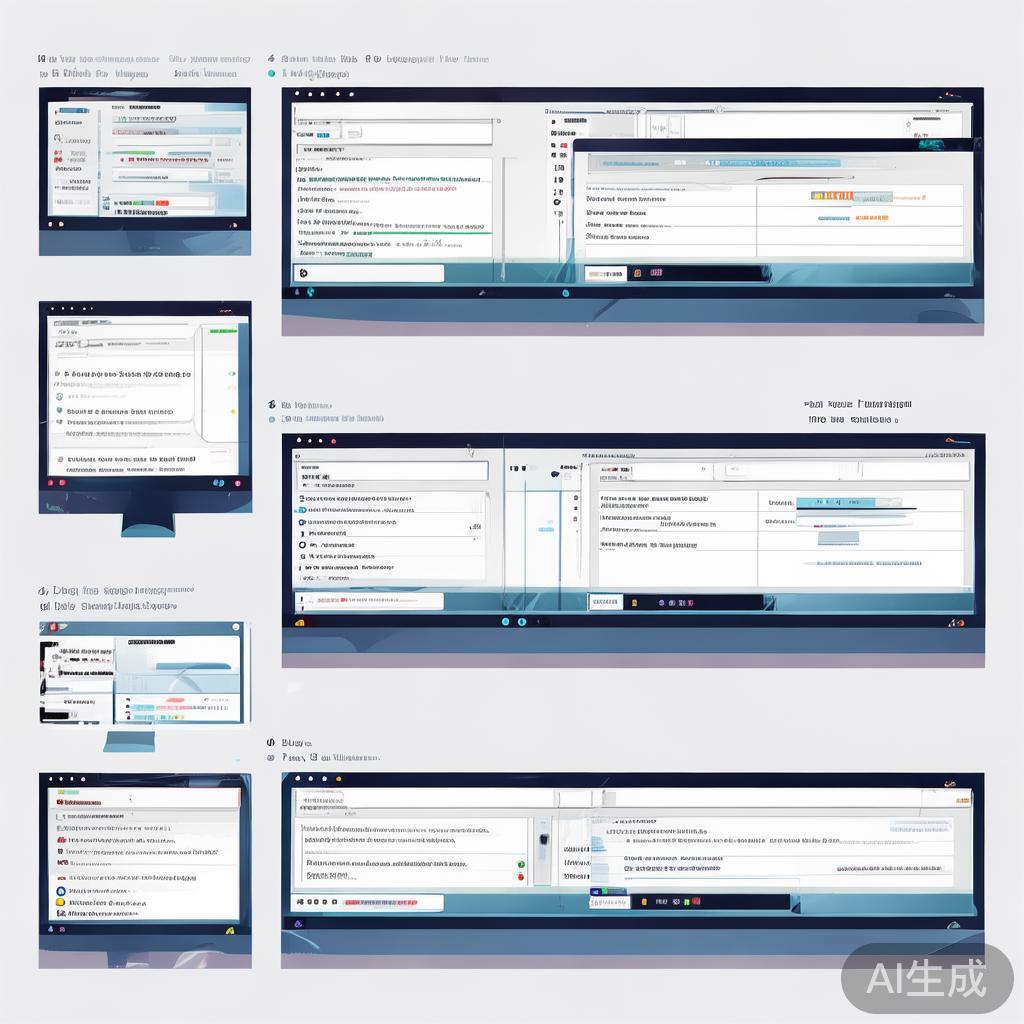
标签: 静态IP设置
相关文章