
深入解析,如何设置显卡超频以提升游戏与创作性能
创作的道路上,显卡超频成为了许多玩家和专业人士的热门选择,通过适度提升显卡的工作频率和电压,可以在不牺牲稳定性的前提下,显著提高图形处理能力,从而在游戏中获得更流畅的画面和更快的渲染速度,在内容创作中则能加速渲染过程,提升工作效率,本文将详细介绍如何安全、有效地设置显卡超频。
一、了解基础知识
在开始之前,了解一些基本概念是必要的:
工作频率:显卡的核心工作频率,直接影响其处理速度。
显存频率:显存的时钟频率,影响图形数据的读取和写入速度。
电压调整:增加电压可以提升显卡的稳定性和超频潜力,但需谨慎操作,以免损坏硬件。
温度监控:超频过程中,保持显卡温度在安全范围内至关重要。
二、准备工作
1、备份原始设置:在进行任何超频操作前,务必备份当前的BIOS或显卡驱动程序设置,以便在出现问题时恢复原始状态。
2、安装最新驱动程序:确保你的显卡驱动程序是最新版本,这有助于提高超频的稳定性和兼容性。
3、使用专业软件:如NVIDIA的NVFlash工具(针对NVIDIA显卡)或AMD的Radeon Software(针对AMD显卡),以及如MSI Afterburner这样的第三方超频工具,它们能提供精确的控制界面和实时监控功能。
三、超频步骤
1、调整核心频率:首先尝试轻微增加核心频率(如5-10MHz),然后逐步增加至更稳定的水平,使用软件中的“应用并测试稳定性”功能来检查系统是否能够稳定运行。
2、调整显存频率:在确认核心频率稳定后,可以尝试增加显存频率,同样地,逐步增加并测试稳定性。
3、调整电压(可选):对于追求更高超频效果的玩家,可以适当增加电压,这一步需要特别小心,因为过高的电压可能导致硬件损坏,建议仅在确认当前设置稳定且散热良好的情况下进行微调。
4、监控温度:超频过程中密切关注显卡温度,确保其不超过安全阈值(通常不超过85°C),使用软件如HWMonitor或GPU-Z来实时监控温度。
5、稳定性和性能测试:完成上述设置后,运行3DMark、Unigine Heaven等压力测试软件,以及你常玩的游戏或专业软件,以验证超频后的稳定性和性能提升情况。
四、注意事项与风险
稳定性优先:超频应以保持系统稳定为首要原则,过度超频可能导致显卡崩溃或缩短其使用寿命。
散热管理:良好的散热是超频成功的关键,确保你的机箱内有足够的空气流通,必要时可升级散热风扇或水冷系统。
保修问题:进行非官方超频可能会影响产品的保修状态,请在超频前仔细阅读制造商的保修条款。
恢复选项:始终保留恢复到原始设置的选项,以应对可能出现的超频失败或系统不稳定情况。
通过上述步骤,你可以安全地尝试为你的显卡进行超频,从而在不影响稳定性的前提下,显著提升其性能,超频是一个不断尝试和调整的过程,享受这个过程的同时也要保持耐心和细心。
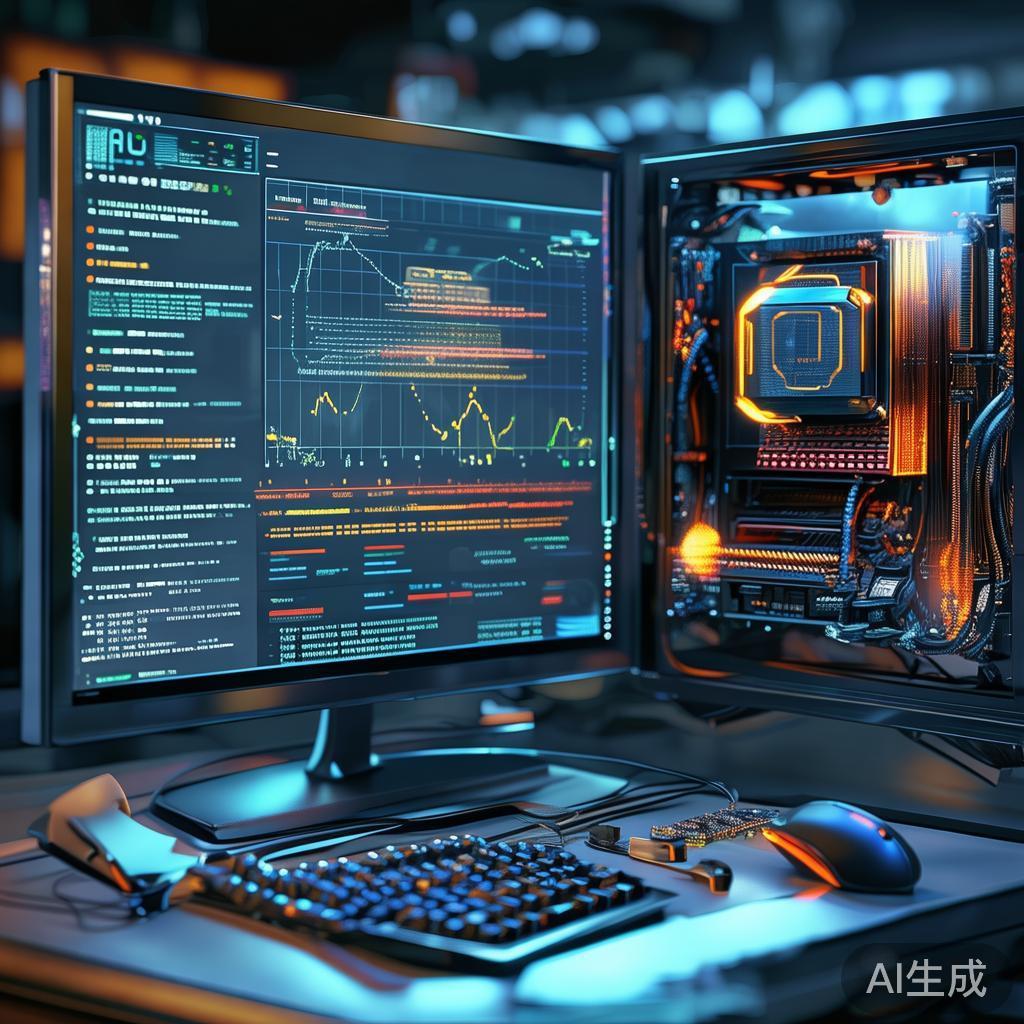
标签: 显卡超频
相关文章