
自定义Mac桌面,如何调整苹果图标的大小
在Mac的操作系统中,苹果图标(Finder图标)作为桌面和应用程序文件夹的代表,是用户每天都会接触到的视觉元素,我们可能想要根据个人喜好或屏幕布局的需要,调整苹果图标的大小,幸运的是,Mac系统提供了灵活的选项来改变这些图标的大小,让你的桌面更加个性化且易于管理,下面是如何在Mac上设置苹果图标大小的步骤:
使用“显示”设置调整图标大小
打开“系统偏好设置”:点击屏幕左上角的苹果菜单,选择“系统偏好设置”。
进入“显示”设置:在系统偏好设置窗口中,找到并点击“显示”图标。
调整缩放级别:在“显示”窗口中,你会看到一个名为“缩放”的部分,这里你可以选择不同的缩放级别来改变图标的大小,通常有“较多空间”、“标准”和“较少空间”三个选项,选择“较多空间”将使图标变大,而“较少空间”则会让它们变小。
应用更改:选择合适的缩放级别后,点击“应用”按钮,系统会提示你重新启动Finder以应用更改,重启后,你会发现桌面上的图标大小已经按照你的选择进行了调整。
使用快捷键快速调整
除了通过“系统偏好设置”调整外,Mac还提供了快捷键来快速改变图标大小,以适应不同的使用场景:
放大图标:同时按下Control +Command +1(数字键1),可以快速将图标设置为较大的尺寸。
缩小图标:同时按下Control +Command +2,则可以将图标调整为较小的尺寸。
恢复默认:如果你之前调整过图标大小并希望恢复到默认设置,可以尝试同时按下Control +Command +0(数字键0)。
注意事项与建议
- 在调整图标大小时,考虑到屏幕的分辨率和你的视觉需求,较大的图标虽然看起来更舒适,但可能会占用更多的屏幕空间。
- 如果你使用的是多显示器设置,确保每个显示器的显示设置都已正确配置,以获得最佳的视觉体验。
- 定期清理桌面上的杂乱项目,保持桌面整洁,这样即使使用较小的图标也能轻松找到所需的应用程序和文件。
通过上述方法,你可以轻松地根据个人喜好调整Mac上苹果图标的大小,让你的工作环境更加符合自己的使用习惯和审美需求,个性化不仅仅是外观的改变,更是提升使用效率和舒适度的关键一步。
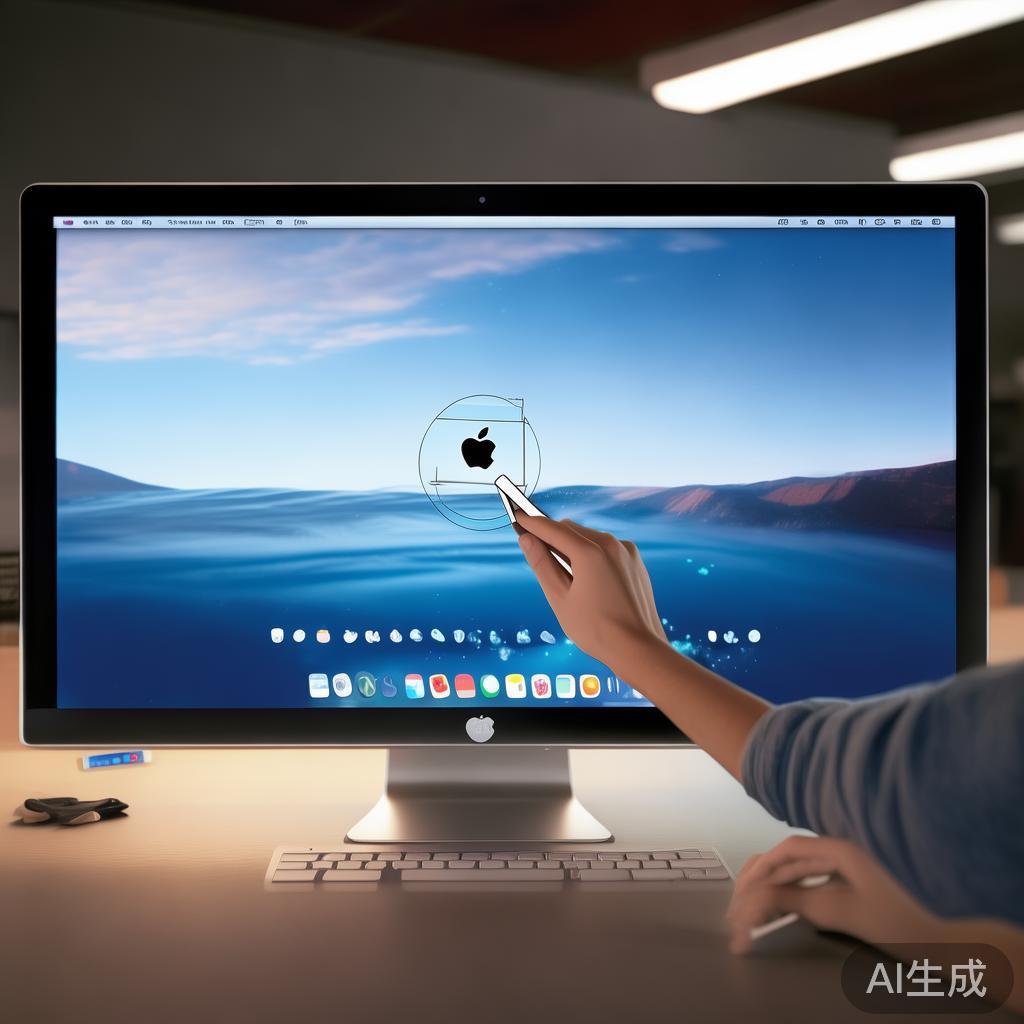
标签: Mac桌面图标调整
相关文章