
如何在Word中设置行距为1.5倍
在文档编辑中,行距的调整对于文本的阅读体验和整体美观度至关重要,Word作为常用的文档处理软件,提供了多种行距设置选项,其中1.5倍行距因其适中的间距被广泛使用,本文将详细介绍如何在Word中设置行距为1.5倍。
打开Word文档
启动Microsoft Word并打开需要调整行距的文档。
选择文本(可选)
如果你只想对文档中的部分文本设置1.5倍行距,可以先用鼠标或键盘快捷键选中该段文本,如果希望对整个文档应用设置,可以跳过这一步。
进入“段落”设置
方法一:使用快捷菜单
选中文本后,右击选中的文本,在弹出的快捷菜单中选择“段落”选项。
方法二:使用功能区
点击Word顶部菜单栏中的“开始”选项卡,在“段落”组中找到并点击“行距”下拉按钮,选择“1.5倍行距”。
调整行距为1.5倍
在“段落”对话框中,找到“行距”选项,从下拉菜单中选择“固定值”,然后在旁边的“设置值”框中输入“18磅”(因为1.5倍的默认字体大小通常为12磅的倍数,即12*1.5=18),这样,你就将行距设置为1.5倍了,确认无误后,点击“确定”按钮应用设置。
检查效果
设置完成后,返回文档查看效果,确保行距已正确调整为1.5倍,且整个文档或选定部分的外观符合预期。
小贴士:
- 不同字体大小和字型的默认行距可能有所不同,因此在实际操作中可能需要根据具体情况进行微调。
- 除了手动设置外,还可以通过“格式刷”功能快速复制已设置的行距到其他段落。
- 保持一致的文档格式对于专业文档尤为重要,合理利用Word的样式和模板功能可以大大提高工作效率。
通过上述步骤,你可以轻松地在Word中设置行距为1.5倍,使你的文档更加专业和易读。
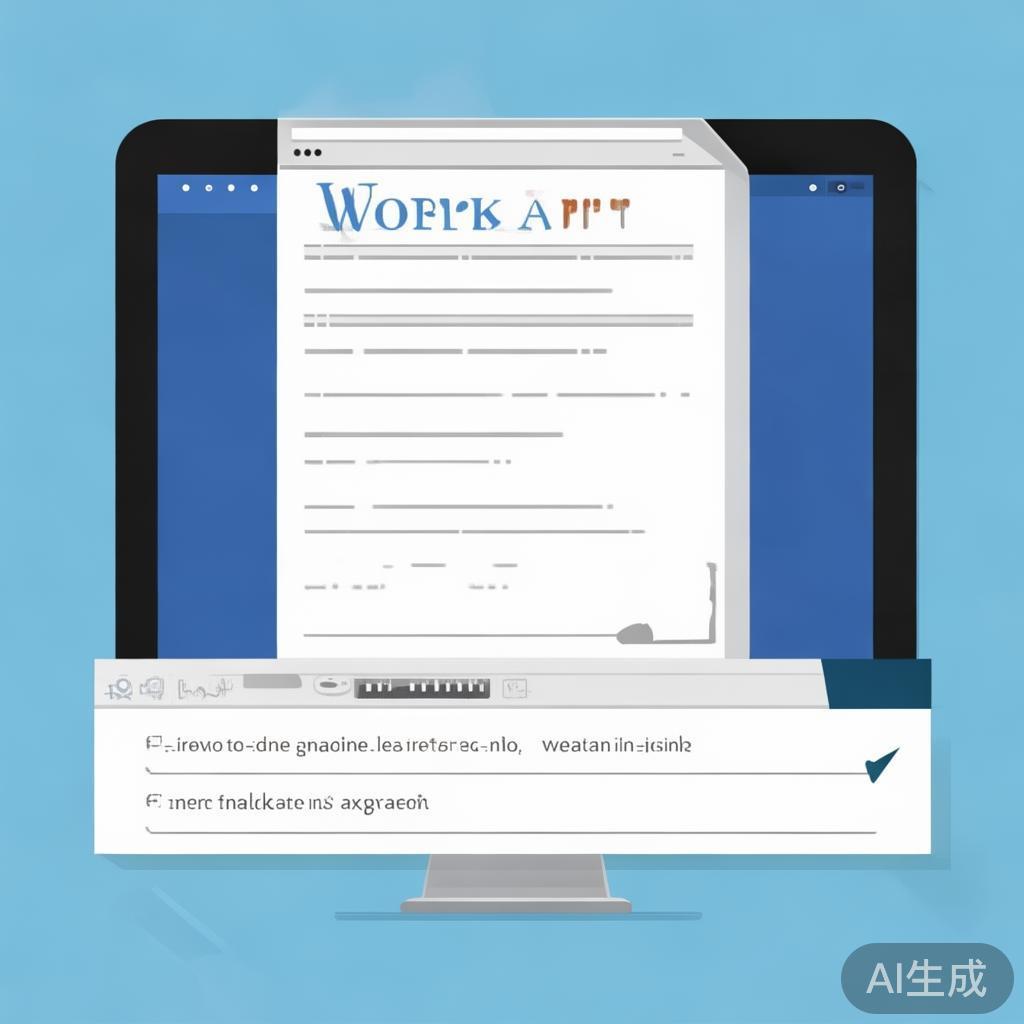
标签: Word行距设置
相关文章
-
如何在Word中设置行距为26磅详细阅读
在文档编辑中,行距的调整对于文本的阅读体验和整体美观度至关重要,Word作为最常用的文档编辑工具之一,提供了多种行距设置选项,本文将详细介绍如何在Wo...
2026-06-24 92 Word行距设置
-
Word中如何轻松设置行距,让你的文档更加专业详细阅读
在文档编辑中,行距的设置对于整体的美观和阅读体验至关重要,合适的行距不仅能提升文档的专业度,还能让读者在阅读时感到舒适,Microsoft Word作...
2026-05-14 104 Word行距设置