
苹果通话录音设置全指南
千问AI
2026年05月15日 00:13 146
admin
在苹果手机上,设置通话录音是一个非常常见的需求,尤其是在使用了语音助手如语音助手或麦 simp后,用户经常需要将通话录音保存起来,无论是在工作、学习还是日常生活中,都需要一些方法来管理这些通话录音,以下是设置通话录音的具体步骤,帮助你轻松掌握这一功能。
开启通话录音
- 在设置页面开启通话录音
- 打开苹果手机,进入设置页面。
- 在设置页面找到通话功能,点击“通话”。
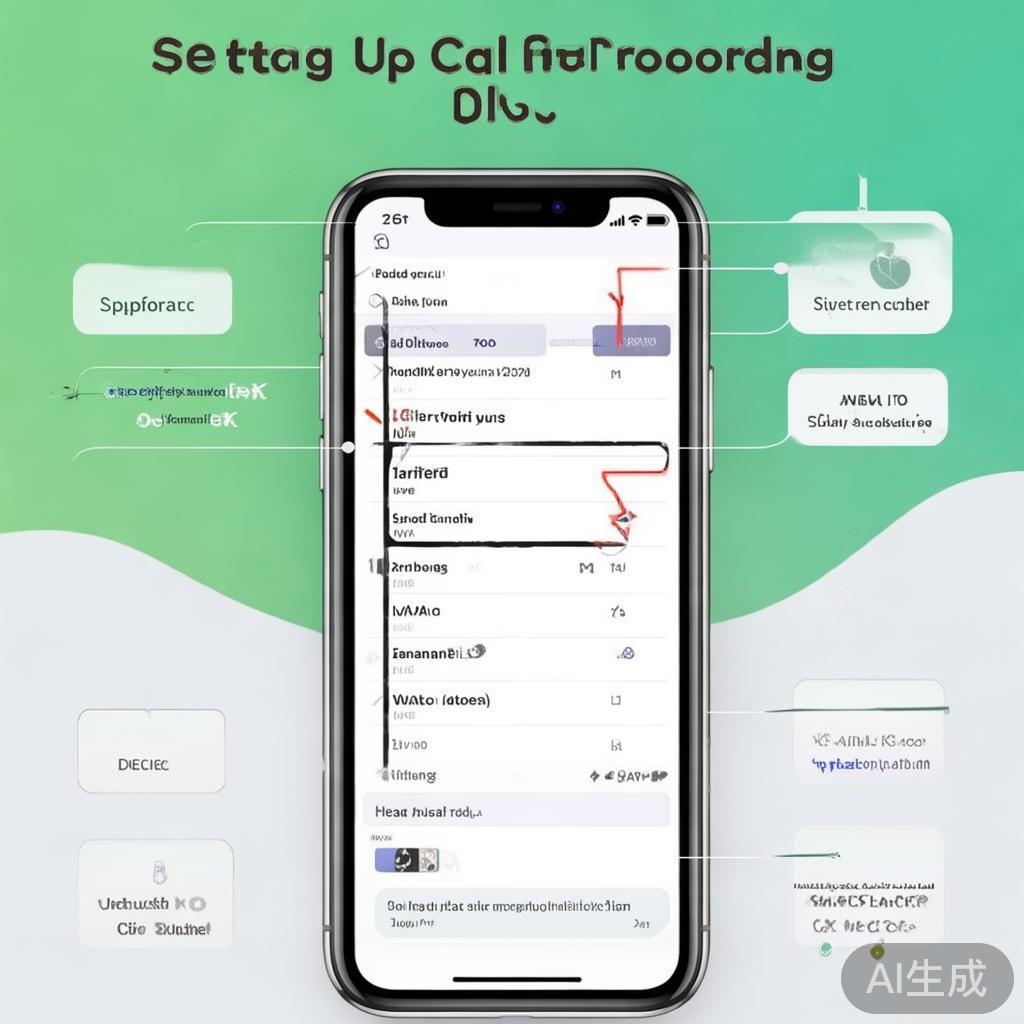
- 在通话设置中,找到“录音”选项,点击“开始通话录音”(如下图所示)。
设置通话录音的基本设置
-
选择通话时间范围
- 在通话录音设置中,可以选择通话时间范围。
- 固定时间:设置通话时间为前一个小时、前15分钟或前15分钟(默认为前15分钟)。
- 最近几小时/天/周:选择最近的几小时、几小时的天数或一周的时间范围。
- 自动:设置自动进行通话录音,直到用户退出。
- 在通话录音设置中,可以选择通话时间范围。
-
选择是否保存通话录音
- 在通话录音设置中,找到“是否保存通话录音”选项。
- 是:通话录音将被保存到本地存储。
- 否:通话录音将不再存储,仅在手机上显示。
- 在通话录音设置中,找到“是否保存通话录音”选项。
-
选择截屏功能
- 在通话录音设置中,找到“截屏功能”选项。
- 截屏:设置截屏功能,通话录音时可以截屏屏幕。
- 否:截屏功能将关闭,通话录音将仅显示语音内容。
- 在通话录音设置中,找到“截屏功能”选项。
设置通话录音的具体步骤
-
设置截屏功能
- 如果需要截屏功能,点击“截屏”按钮,选择是否截屏。
截屏按钮会显示“截屏”或“截屏关闭”两个选项。
- 如果需要截屏功能,点击“截屏”按钮,选择是否截屏。
-
设置通话录音时间范围
- 在通话录音设置中,点击“时间范围”(如上图所示)。
选择“固定时间”或“最近几小时”等选项,根据需求设置通话时间范围。
- 在通话录音设置中,点击“时间范围”(如上图所示)。
-
设置是否保存通话录音
- 在通话录音设置中,点击“是否保存通话录音”按钮。
选择“是”或“否”,决定通话录音是否被保存到本地存储。
- 在通话录音设置中,点击“是否保存通话录音”按钮。
-
设置截屏功能(如果需要)
- 如果需要截屏功能,点击截屏按钮,选择是否截屏。
截屏按钮会显示“截屏”或“截屏关闭”两个选项。
- 如果需要截屏功能,点击截屏按钮,选择是否截屏。
如何在其他设备上截屏通话录音
-
复制通话录音到其他设备
- 通过通话录音设置,你可以将通话录音复制到其他设备上(如微信、QQ、支付宝等)。
在通话录音设置中,找到“截屏”按钮,点击“截取”或“复制”按钮,即可将通话录音复制到其他设备。
- 通过通话录音设置,你可以将通话录音复制到其他设备上(如微信、QQ、支付宝等)。
-
直接截屏到QQ/微信
- 如果需要将通话录音直接截屏到QQ或微信,可以按照以下步骤操作:
- 打开QQ或微信,进入“我的”页面。
- 在QQ/WiW页面,点击“截取”按钮(如上图所示)。
- 选择“截取当前通话录音”或“截取所有通话录音”。
- 如果需要将通话录音直接截屏到QQ或微信,可以按照以下步骤操作:
通过以上步骤,你可以轻松设置并管理通话录音,设置通话录音时,需要考虑通话时间范围、是否保存通话录音以及截屏功能,无论是在手机上还是在其他设备上,都可以轻松截取通话录音,方便你随时查看和使用。
希望这篇文章对你有所帮助!如果需要更详细的步骤或更多功能,欢迎随时咨询。
相关文章