
视频桌面设置,轻松管理桌面的视频内容
千问AI
2026年09月20日 01:44 59
admin
视频桌面的定义与重要性
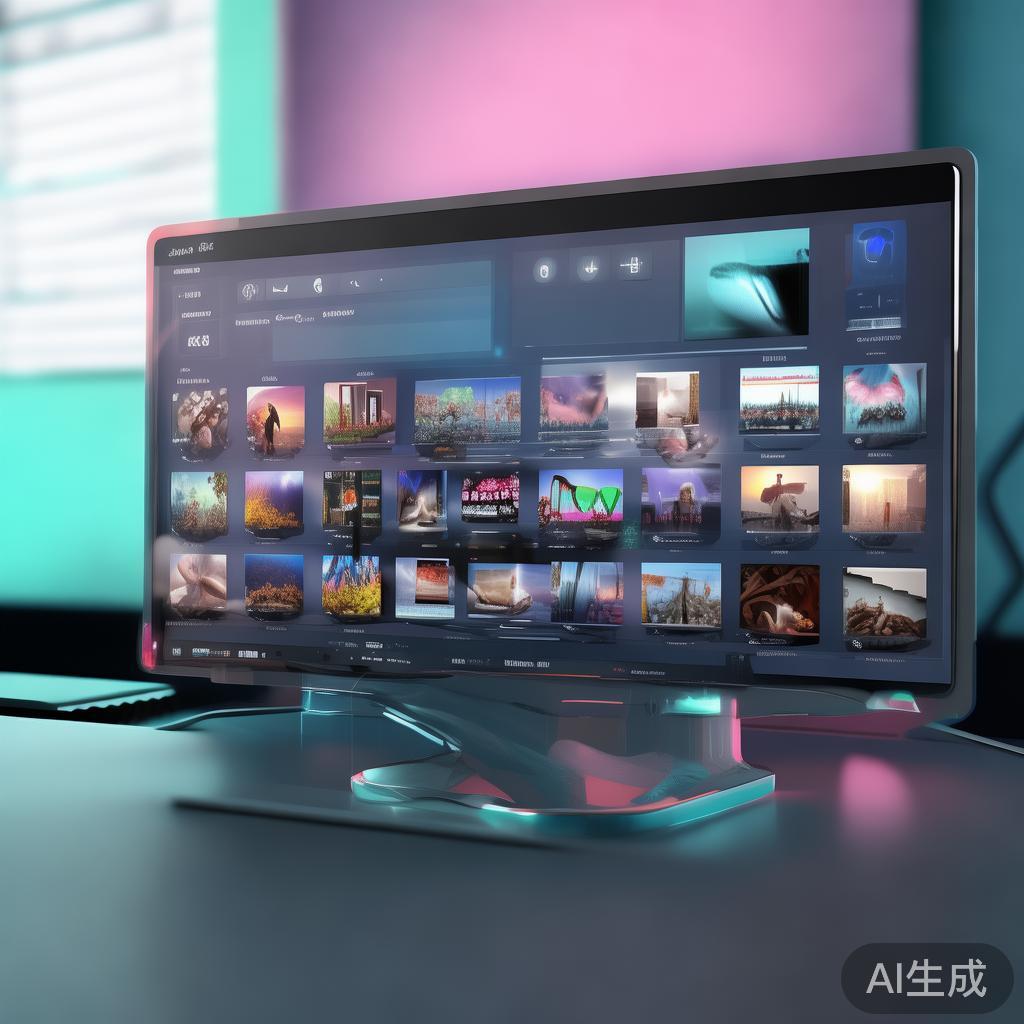
视频桌面是桌面上的视频文件,包括MP4、AVI等格式的视频文件,视频桌面管理的目的就是帮助你管理这些视频文件,方便上传、下载、播放和删除,如果你是一个经常处理视频文件的用户,或者是一个需要快速浏览视频文件的用户,视频桌面管理将是一个高效的选择。
视频桌面的常见类型
-
自动播放的视频桌面
这是视频文件通过自动播放功能直接插入到桌面中的视频桌面,这种视频桌面通常不需要手动管理,但如果你经常使用这种方法处理视频文件,可以考虑为这个视频桌面创建一个“自动播放”标签。
-
手动管理的视频桌面
这是视频文件通过手动创建视频桌面,每个视频文件有自己的标签,如果你需要管理多个不同的视频文件,或者需要控制它们的播放方式,手动创建视频桌面会更方便。
-
混合播放的视频桌面
这种视频桌面包含了多个视频文件,每个视频文件都有自己的标签,用户可以从视频桌面中选择任意一个视频文件播放,这样可以满足对视频文件多样化的需求。
-
自动播放和手动管理的混合播放视频桌面
这种视频桌面既包含了自动播放的功能,又包含了手动创建的视频文件,如果你需要处理多种类型的视频文件,这种视频桌面设计会非常实用。
如何创建和管理视频桌面
在桌面管理器中创建视频桌面
在Windows或Mac上,创建视频桌面的步骤如下:
-
打开桌面管理器
- 在Windows上,按下Shift + Command + R,然后搜索“桌面管理器”并打开它。
- 在桌面管理器中,点击“新建”选项卡,选择“视频桌面”。
- 在弹出的窗口中,选择视频文件的类型(自动播放或手动创建)。
- 如果需要手动创建视频桌面,点击“创建新的”按钮,输入视频文件的名称和标签。
-
设置视频桌面的播放方式
- 在桌面管理器中,点击“设置”按钮,选择“播放方式”。
- 你可以选择自动播放、按 Enter 播放、按 Enter 同步播放等不同的播放方式。
-
管理视频文件
- 选择视频桌面后,你可以在它下方的“标签”列中找到所有创建的视频文件。
- 点击“编辑标签”按钮,可以对视频文件的播放方式、播放时长、自动播放的设置进行修改。
在视频文件中管理视频桌面
如果你已经创建了一个视频桌面,可以通过以下步骤管理视频文件:
-
打开视频文件
- 在桌面管理器中,找到你创建的视频桌面。
- 在视频文件的下方,找到“视频文件”标签。
-
编辑视频文件
- 点击“编辑标签”,选择“视频文件”。
- 进入视频文件编辑器,可以对视频文件的名称、标签、播放方式、自动播放时长等进行修改。
注意事项
-
驱动驱动
如果你创建的视频桌面使用的是自动播放功能,你需要安装驱动程序,以支持自动播放功能,安装驱动后,自动播放功能会自动启动。
-
备份视频文件
如果你创建了多个视频桌面,最好备份视频文件,以防在意外情况下丢失。
-
保存视频桌面
在创建视频桌面后,最好保存文件,避免因系统更新导致视频文件被删除。
相关文章