
如何轻松设置复杂背景?掌握这些技巧让你的图片更生动
千问AI
2026年09月14日 12:16 58
admin
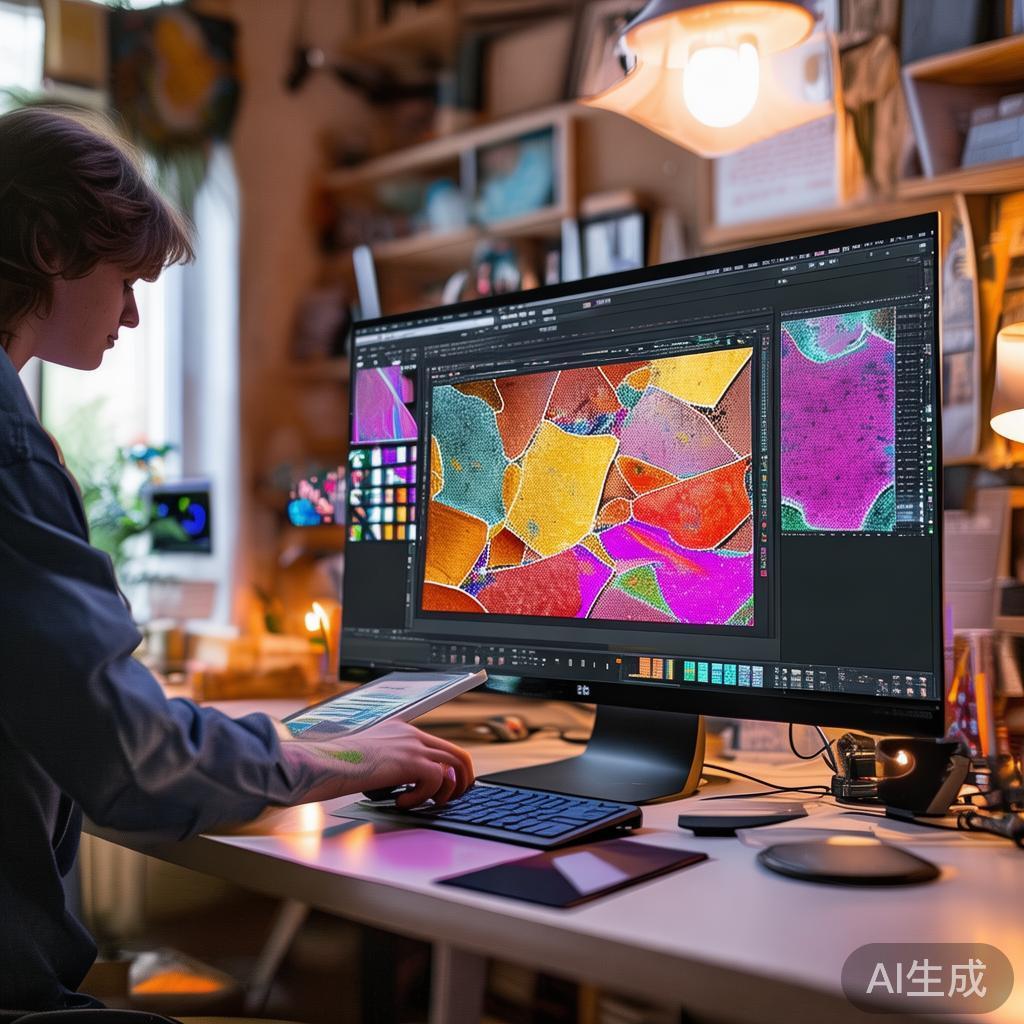
在PS制作图片时,设置背景是提升视觉效果的重要一步,无论你是刚开始学习,还是已经有一定经验的制作者,掌握如何设置背景,都能让你的作品更具吸引力,以下将详细介绍如何轻松设置复杂背景,助力你打造更生动的图片。
背景设置的基本步骤
-
启动PS后选择背景工具
- 打开PS,点击“文件”菜单,选择“新建”。
- 选择“背景”工具(通常是“背景”选项卡下的“拖拽”工具)。
- 拖拽已有的图片到背景区域,确保图片与背景区域匹配。
-
调整背景大小与位置
- 确保拖拽的图片大小与背景区域一致。
- 使用快捷键(如“Ctrl + Shift” + 短法)调整背景区域的位置和大小。
如何调整背景颜色
-
选择合适的背景颜色
- 在拖拽好的背景区域中,选择一个与你作品主题一致的颜色。
- 你可以通过“背景”菜单调整颜色,选择“自然”、“深蓝色”、“白色”、“绿色”等选项。
-
调整对比度
- 点击背景区域,选择“背景”菜单中的“对比度”。
- 根据需要调整对比度,使图片更加鲜艳。
-
添加亮色或阴影
- 在背景区域中,你可以选择“背景”菜单中的“亮色”或“阴影”。
- 输入适当的亮色或阴影强度,使背景更加生动。
优化图片与添加背景细节
-
调整图片大小
- 点击背景区域,选择“背景”菜单中的“大小”。
- 根据图片大小选择合适的背景区域。
-
添加文字或图标
- 在背景区域中,选择“背景”菜单中的“文字”或“图标”。
- 输入文字或图标,使背景更加生动。
-
使用镜像效果
- 点击背景区域,选择“背景”菜单中的“镜像”。
- 选择“左右镜像”或“上下镜像”进行对称处理。
-
添加渐变效果
- 点击背景区域,选择“背景”菜单中的“渐变”。
- 根据需要调整渐变效果,使背景更加柔和。
高级背景设置技巧
-
使用高级编辑器
- 在PS中,右键点击背景区域,选择“背景”菜单中的“高级”。
- 进入高级编辑器,调整背景颜色、大小、渐变效果等。
-
利用插件与工具
- 下载并安装PS插件,如“Background Blending”或“Background Modifier”。
- 使用插件进行更复杂的背景效果设置。
-
动态背景
- 在PS中,右键点击背景区域,选择“背景”菜单中的“动态”。
- 使用动态效果增加图片的趣味性。
相关文章