
如何设置多屏设备
多屏设备的基本设置
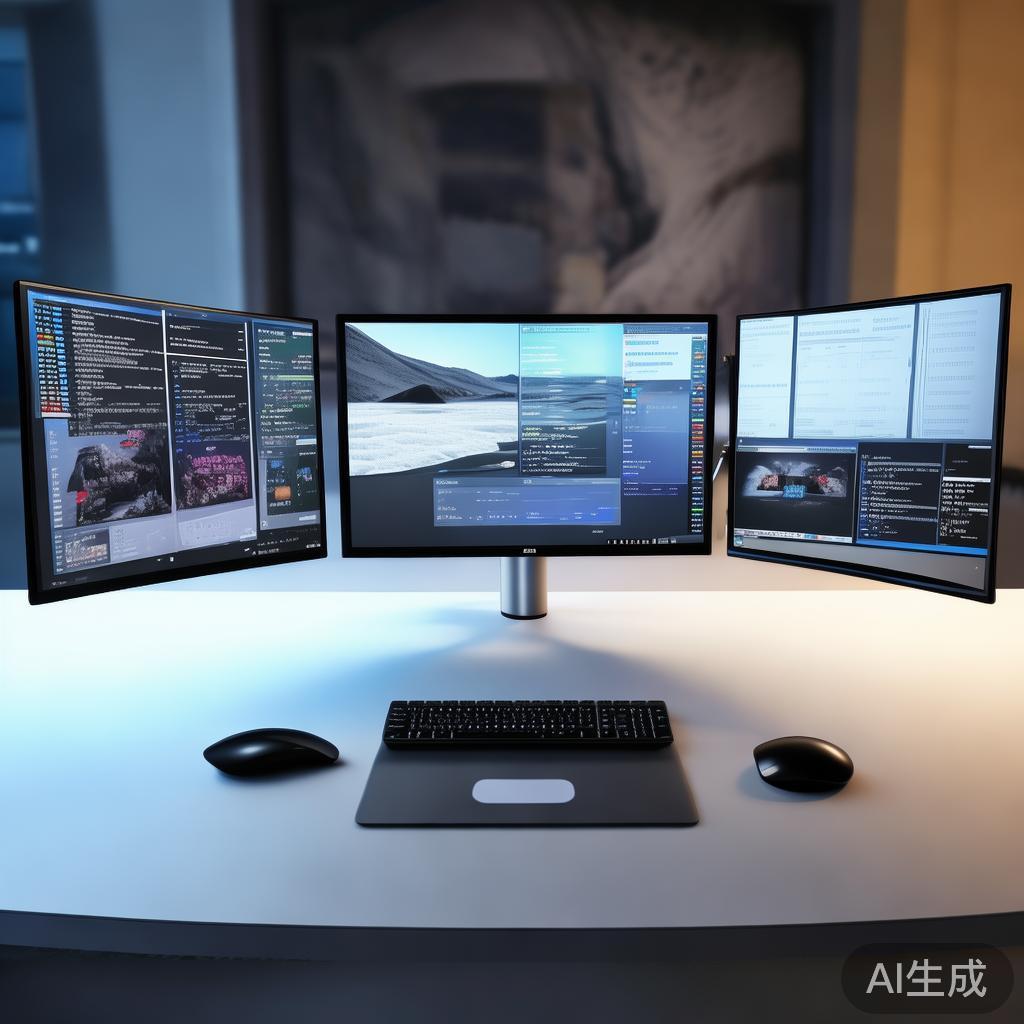
多屏设备通常由多个屏幕组成,每个屏幕都有自己的显示设置,以下是设置多屏设备的基本步骤:
-
打开设备管理工具
需要通过手机或电脑的设备管理工具来设置多屏设备,iPhone可以通过App Store,iPad可以通过App Store或第三方应用商店,iPadOS设备可以通过家里自带的应用商店。 -
选择多屏设备
在设备管理工具中,找到并打开多屏设备功能,通常可以通过“多屏”、“共享”或“同步”功能来实现设备的连接。 -
添加多屏设备
添加多屏设备时,需要将多个设备连接到同一个设备,确保所有设备都连接到同一个设备的设备管理列表中。 -
调整设备间的距离和旋转角度
- 距离调整:在多屏设备设置中,可以调整设备间的距离,以适应不同的使用场景,设置设备间距离为1米或更远,以减少屏幕之间的干扰。
- 旋转调整:旋转角度可以用来减少多屏设备的高亮度问题,尤其是在长时间使用多屏设备时,设备之间的亮度可能过高导致屏幕疲劳。
-
查看设备权限
每个设备都有自己的权限设置,需要通过设备管理工具来查看设备的权限,确保所有设备都符合安全要求,避免因权限问题导致设备出问题。 -
设置设备的自动保存功能
多屏设备通常需要保存用户的数据,例如照片、文件、视频等,设置自动保存功能可以帮助用户随时查看和管理这些数据。
多屏设备的管理
-
设置设备的权限
每个设备都有自己的权限,需要根据实际使用需求来管理这些权限,设置某些设备为共享设备,以减少设备间的冲突。 -
优化设备的性能
多屏设备的性能可能会受到设备之间的距离和旋转角度的影响,可以通过调整这些参数来优化设备的性能,减少屏幕之间的干扰。 -
管理设备间的关联
每个多屏设备通常会与其他设备关联,例如通过手机连接到电脑或平板,需要通过设备管理工具来管理这些关联,确保设备之间能够顺畅地工作。 -
设置设备的显示设置
每个设备的显示设置可以调整屏幕的颜色、亮度、对比度等参数,这些设置需要根据实际使用需求来调整,避免因显示设置不当导致设备显示不清晰。 -
管理设备间的文件共享
如果多屏设备需要共享文件或文件夹,需要通过设备管理工具来设置文件共享功能,确保所有设备都能安全分享和管理文件,避免因文件共享不当导致数据丢失。
多屏设备的优化
-
调整屏幕之间的距离
- 距离调整:通过设置设备间距离来减少多屏设备之间的干扰,设置设备间距离为1米或更远,以减少屏幕之间的亮度和遮光问题。
- 对齐调整:通过设置设备对齐角度,确保多屏设备的屏幕对齐一致,避免因对齐不当导致屏幕出现偏差。
-
优化设备的排版
每个设备的排版设置可以影响设备的美观度和用户体验,设置设备的缩放比例、旋转角度等,可以调整设备的外观,使其更符合预期。 -
设置设备的自动保存功能
设置自动保存功能可以帮助用户随时查看和管理设备中的数据,可以设置设备自动保存到云端或本地存储。 -
管理设备间的文件夹共享
如果设备间需要共享文件夹,可以使用文件夹管理工具来管理共享文件夹,确保所有设备都能安全共享和管理文件夹。
多屏设备的使用总结
多屏设备的使用需要结合实际需求和设备特性来设置和管理,通过设置多屏设备的显示、距离、旋转角度、权限、排版等参数,可以优化多屏设备的使用体验,通过管理多屏设备的连接、共享、保存功能,可以确保设备的安全性和数据安全。
多屏设备是现代生活中的重要工具,通过合理设置和管理多屏设备,可以提升工作效率,优化用户体验,更好地满足用户需求。
相关文章