
QQ 设置名片的步骤解析
千问AI
2026年09月10日 11:58 61
admin
QQ设置名片:基础知识与操作指南
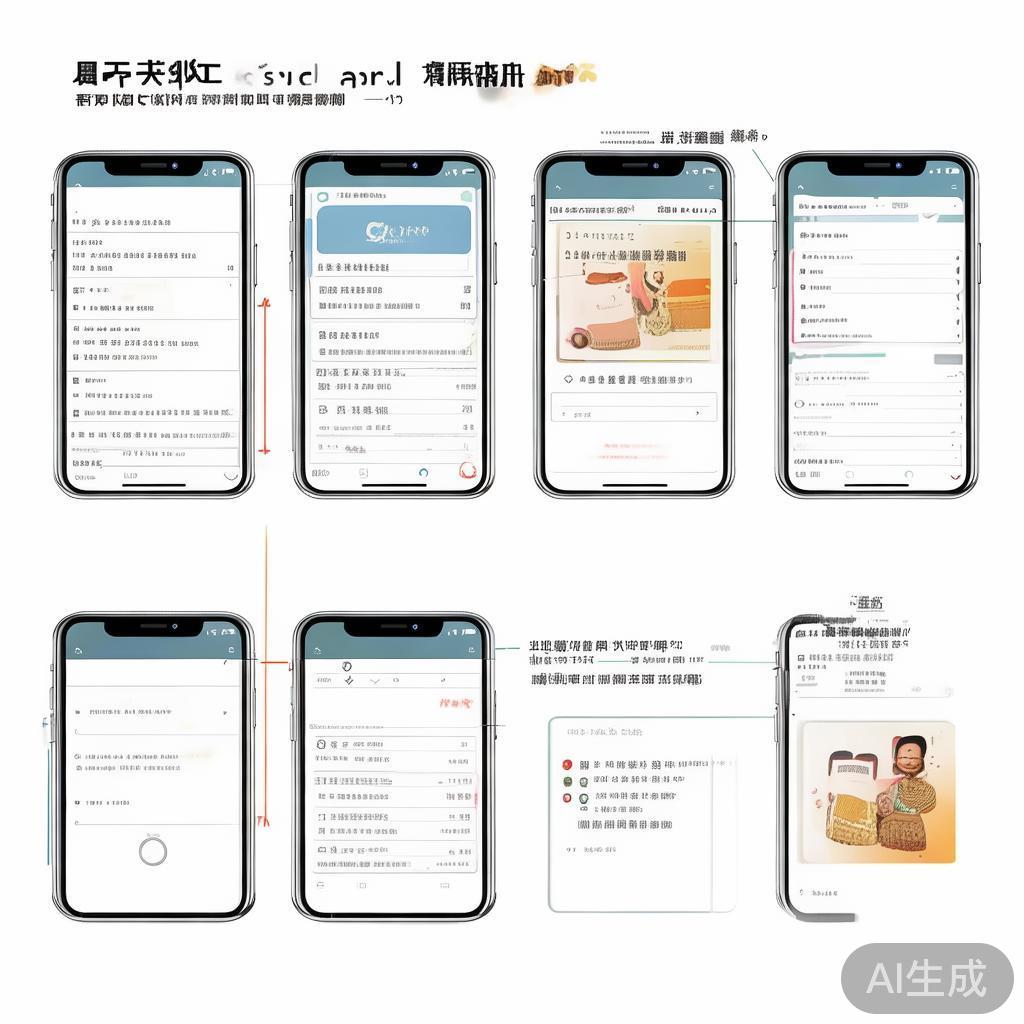
在QQ应用的“我的”窗口中,我们可以通过设置名片来管理我们的好友、好友好友、朋友等信息,设置名片不仅方便以后访问个人信息,还能帮助我们更高效地与他人建立联系,我们就来详细讲解如何在QQ中设置名片。
打开QQ“我的”窗口
打开QQ应用,点击屏幕左下角的“我的”按钮,跳转到“我的”窗口界面。
进入好友管理
- 选择“好友管理”
在“我的”窗口中,点击屏幕左侧的“好友管理”按钮,进入好友管理页面。 - 选择添加好友
在好友管理页面,选择“添加好友”按钮,进入好友添加页面。
设置需要添加的用户
- 打开“好友添加”页面
在好友添加页面中,点击屏幕左上角的“添加好友”按钮,进入好友添加页面。 - 选择目标用户
选择需要添加的用户,点击目标用户。 - 填写信息
在添加成功的页面中,填写以下信息:- 用户名:注意,添加的用户名应与QQ的用户名称一致,且不能与你的QQ号重复。
- 邮箱:添加的用户邮箱,建议使用与QQ邮箱相同的邮箱。
- 是否已存在:根据情况选择“已存在”或“新增”。
- 设置类型
在添加页面的右侧,选择“类型”选项,选择“个人用户”或“好友”类型,如果是个人用户,需填写姓名、性别、年龄等信息;如果是好友,需填写好友的QQ号。 - 保存设置
点击“保存设置”按钮,将设置保存到QQ用户数据库中。
设置好友的名片
- 找到当前添加的用户
在“好友管理”页面,找到已经添加的用户。 - 打开“设置”页面
在好友管理页面中,点击“设置”按钮,进入好友名片设置页面。 - 设置名片类型
在设置页面,选择“照片”作为名片类型,点击“照片”按钮,进入照片设置页面。 - 选择照片
在照片设置页面,点击“选择照片”按钮,选择需要的图片。 - 调整照片设置
根据需求调整照片的大小、背景、位置等设置。
保存设置
- 保存设置
点击“确定”按钮,将设置保存到QQ用户数据库中。 - 退出设置
如果不需要以后使用这个设置,点击“退出”按钮,返回“好友管理”页面,继续添加新用户。
通过设置名片,我们不仅能够管理自己的好友信息,还能方便以后访问个人信息,提升使用效率,设置名片是一个简单却重要的操作,需要耐心和细致,但一旦掌握,使用起来会非常方便。
小贴士:
- 删除名片
如果需要删除一个名片,选择“设置”页面,点击“删除”按钮,回到“好友管理”页面,选择删除用户即可。 - 管理多个名片
如果需要管理多个名片,可以通过设置名片类型为“照片”并添加多个图片,方便以后查找和管理。
通过这些步骤,你已经掌握了在QQ中设置名片的基本方法,下次可以继续探索更复杂的功能吧!
相关文章