
苹果手机设置主屏主题的步骤解析
千问AI
2026年05月13日 13:40 103
admin
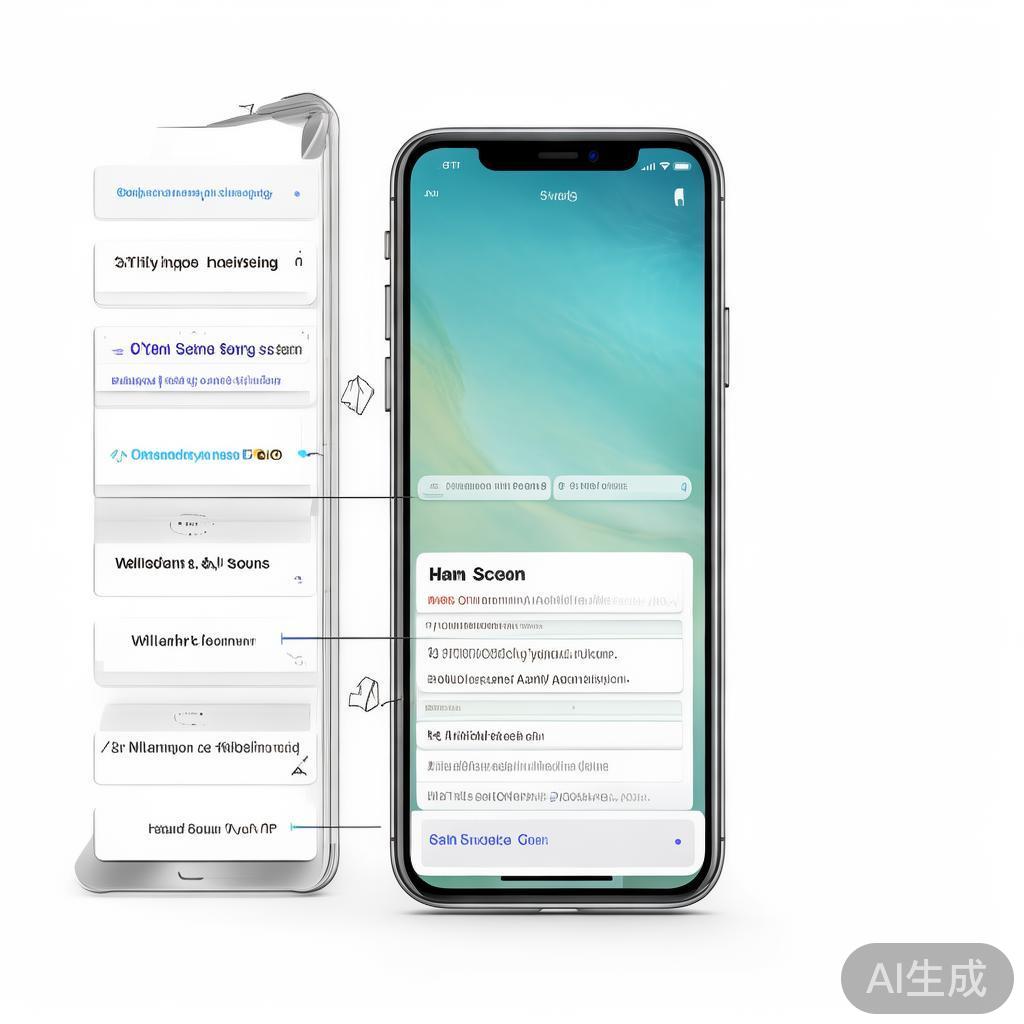
在苹果手机上,设置主屏主题是一个非常实用的功能,可以帮助您快速调整主屏的外观和音量,以下是设置主屏主题的简单步骤:
-
打开设置
打开苹果手机,点击屏幕下方的“设置”按钮,或者在计算器上找到“设置”键,按下它。
-
选择主屏
在设置界面中,找到“主屏”这一项,主屏是屏幕的左下角,位于屏幕的下方。
-
进入主屏设置
点击“主屏”,进入主屏设置界面。
-
设置主屏主题
- 在主屏设置中,找到“主题”这一项,点击它,选择您想要的主题。
- 以下是一个常见的主题颜色:蓝色,右键点击主题,选择“设置主屏幕主题”。
-
调整音量
点击主屏,找到右下角的音量按钮,这里有一个“+”和“-”按钮,分别可以调整音量。
-
保存设置
回到设置界面,点击“确定”按钮,保存设置并返回主屏。
-
主屏主题生效
主屏的主屏主题就设置好了,您可以在屏幕上切换主题,比如从蓝色变为绿色或红色。
如果主屏主题设置不当,可能会导致主屏看起来不够美观,建议使用默认主题,除非您有特定的偏好,如果您需要多次切换主屏主题,可以使用右下角的“+”和“-”按钮。
通过这些步骤,您应该能够轻松地设置主屏的主题,提升手机的使用体验,希望这篇文章对你有所帮助!
相关文章