
设置照片大小的技巧
千问AI
2026年09月09日 17:34 60
admin
目标人群
无论你是普通用户、设计师、摄影爱好者,还是家长和学生,这篇文章都能帮助你掌握设置照片大小的技巧,以下是一些可能的用户群体:
- 普通用户:想要在手机或电脑上调整照片大小的普通用户。
- 设计师:需要调整照片尺寸以适应不同平台或需求的设计师。
- 摄影爱好者:想要在社交媒体或拍摄网站上展示高质量照片的摄影爱好者。
- 家长:想要将照片保存到家长的手机或电脑上展示给孩子们的家长。
- 学生:想要将照片保存为特定格式以便打印或分享的学生成。
步骤详解
-
选择设备
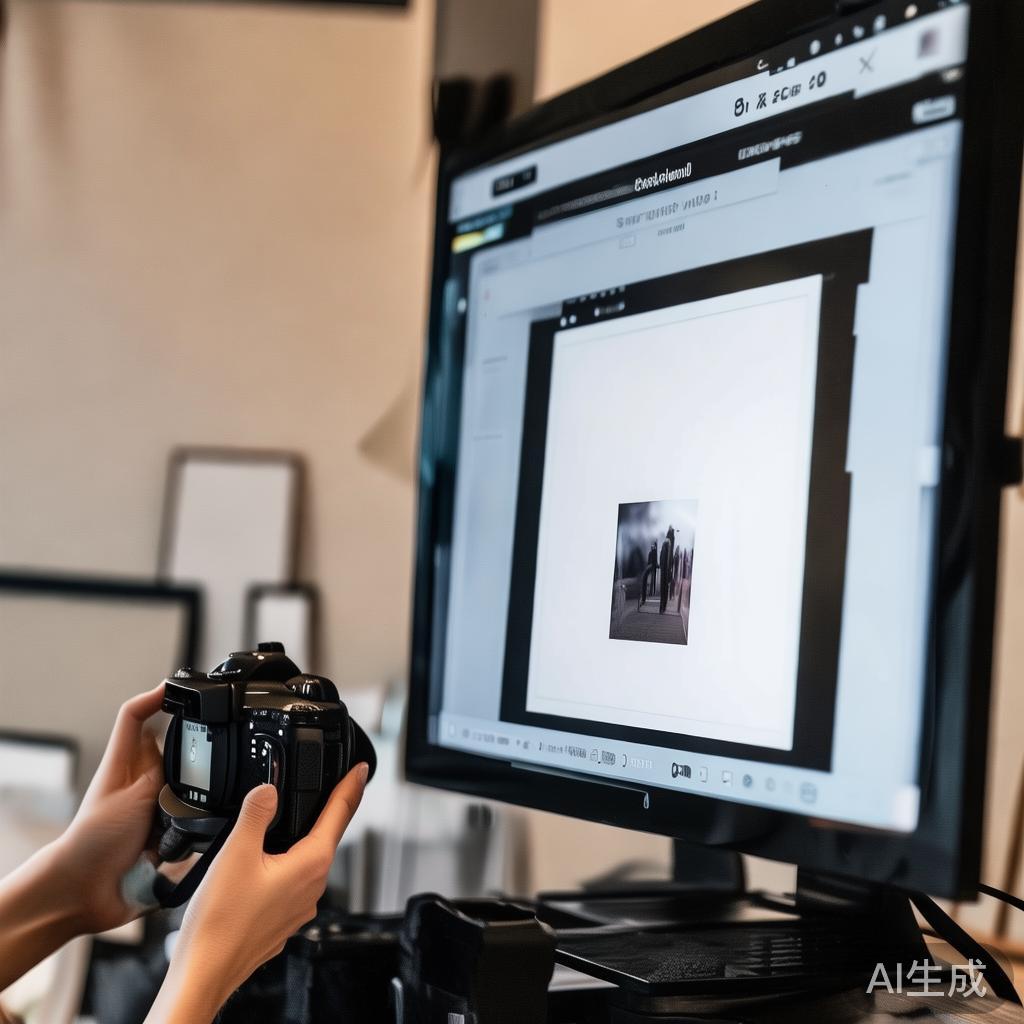
- 打开照片编辑工具(如Photoshop、Illustrator或Canva)。
- 选择你想要调整的照片或文件。
-
调整照片比例
- 在照片编辑工具中,找到“调整比例”或“尺寸调整”的功能。
- 这个功能通常位于“调整”或“格式”菜单中。
-
设置照片大小
- 在比例调整界面中,选择“调整照片大小”或“缩小照片”等选项。
- 输入目标尺寸(宽12px,高8px)。
- 选择“保存”或“应用”按钮,将照片调整到目标尺寸。
-
调整分辨率
- 如果需要调整照片的分辨率,可以在调整界面中找到“分辨率”选项。
- 更高分辨率通常更适合手机或平板,而较低分辨率适合电脑或手机屏幕。
-
保存照片
- 在调整完成后,点击“保存”按钮将照片保存在你的照片库中。
- 如果需要,可以将照片调整为标准格式(JPG或PNG)。
注意事项
-
不要过度缩放
如果照片太大,可能会导致手机或电脑的屏幕显示过小,在调整照片大小时,建议先缩小比例,然后再调整分辨率。
-
分辨率设置的重要性
高分辨率照片在调整时会更稳定,但可能导致照片大小过大,建议先调整尺寸,再调整分辨率。
-
设备兼容性
不同设备的分辨率和屏幕大小不同,调整照片大小时需注意设备的兼容性,以免影响照片的清晰度。
-
保存格式
如果需要在其他平台上展示照片,建议保存照片为标准格式(如JPG或PNG),这样在其他平台中显示效果更佳。
小贴士
-
使用快捷键
在Photoshop中,你可以使用快捷键“Ctrl + R”来缩放照片,或者“Ctrl + L”来拉伸照片。
-
在线工具
如果你不想使用照片编辑工具,也可以使用在线照片编辑器(如UploadExpress或Canva)来轻松调整照片大小。
-
多次检查
在调整照片大小时,建议多次检查照片,确保最终尺寸符合你的需求。
相关文章