
如何设置投屏电视,步骤与技巧解析
千问AI
2026年09月06日 12:17 61
admin
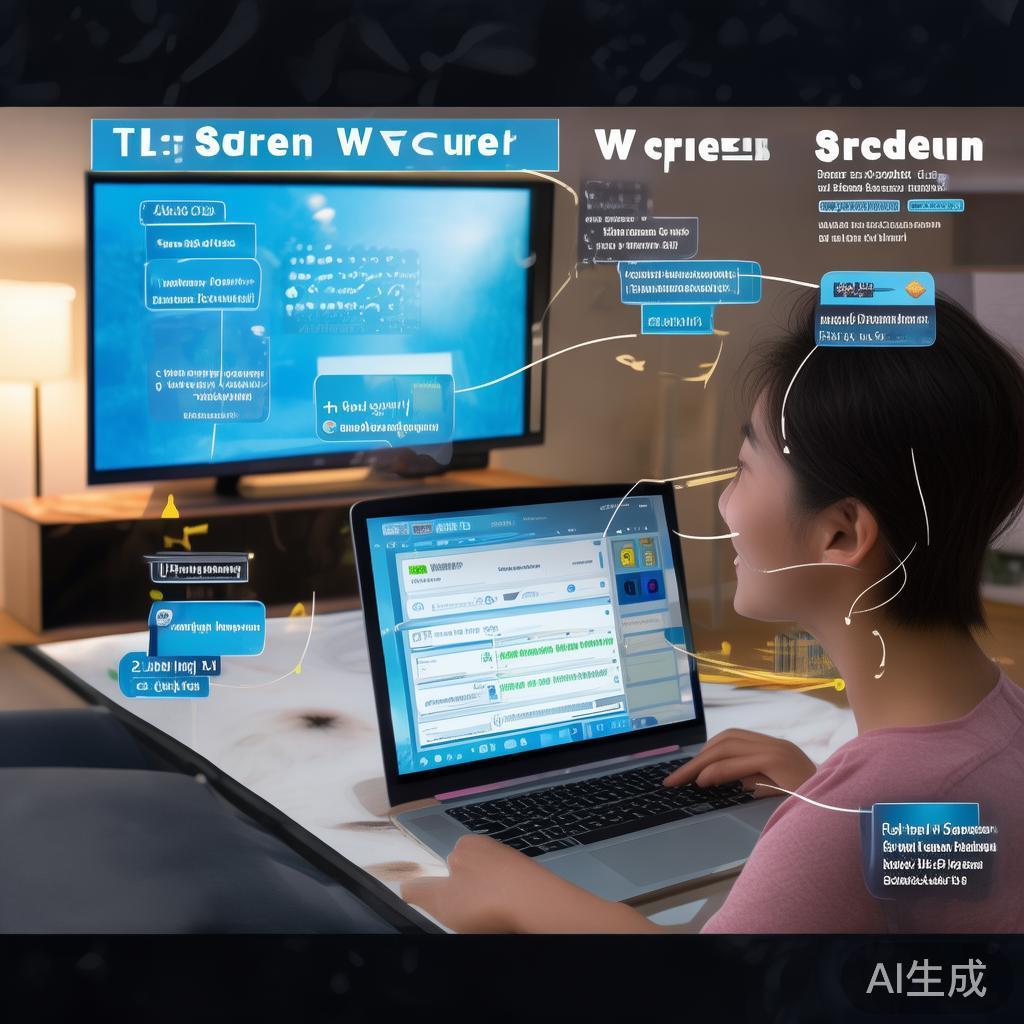
随着数字技术的快速发展,越来越多的用户开始尝试通过投屏(Projection Sharing)技术来观看网络流媒体,这不仅提升了用户的观看体验,也使得传统流媒体平台的应用更加便捷,使用投屏电视也需要一定的技术知识,尤其是设置投屏电视的步骤和技巧,本文将详细 guide大家如何设置投屏电视,帮助你顺利实现投屏功能。
安装投屏电视
需要确认你拥有一台能够支持投屏电视的设备,大多数现代电视品牌都提供投屏功能的接口,如RGB投屏接口、RGB-D接口等,安装步骤如下:
- 选择接口:根据你的电视型号,选择适合的投屏接口,大多数电视支持RGB-D接口,这是支持投屏的最常见接口。
- 连接网络:将电视连接到网络设备(如路由器、手机等),确保电视和网络设备都处于同一网络环境中。
- 检查连接:通过软件或硬件工具(如ViOS)验证电视与网络设备的连接是否正常。
配置设置
配置设置是投屏电视实现功能的关键步骤,以下是具体的设置流程:
- 进入设置:在电视的设置界面中,找到“投屏”或“设置投屏”相关的选项,通常可以通过右键点击电视,选择“设置”来进入设置界面。
- 设置投屏位置:在设置界面中,找到“投屏位置”或“移屏位置”的选项,根据你的需求,可以选择固定位置、随屏或上下左右滑动位置。
- 调整视角:在设置界面中,找到“视角调整”或“视角设置”选项,根据你的需求,选择适合的视角,例如18p、72p或4K分辨率。
- 设置分辨率:在设置界面中,找到“分辨率调整”或“分辨率设置”选项,根据你的设备分辨率,选择合适的分辨率值。
- 设置对齐:在设置界面中,找到“对齐”或“对齐调整”选项,根据你的设备显示效果,选择对齐方式(如垂直对齐、水平对齐等)。
连接电视与网络设备
连接电视与网络设备是设置投屏电视的基础步骤,以下是具体的连接步骤:
- 勾选接口:在设置界面中,勾选你选择的投屏接口,大多数电视支持多接口设置,勾选所有可用接口。
- 设置网络设备:在设置界面中,设置网络设备的IP地址和端口,确保电视和网络设备处于同一网络环境中。
- 连接完成后:确认设置完成后,进入“设置”界面,确认电视与网络设备的连接是否正常。
设置投屏功能
设置完成后,投屏功能就变得简单易用了,以下是设置投屏功能的详细步骤:
- 打开投屏功能:在设置界面中,找到“投屏”或“设置投屏”功能,点击该功能,选择“打开投屏”。
- 设置投屏位置:在设置界面中,选择“设置投屏位置”或“移屏位置”功能,根据你的需求,选择合适的移屏位置。
- 打开投屏系统:点击“打开投屏”按钮,进入投屏系统界面。
- 设置投屏设置:在投屏系统界面中,按照以下步骤设置:
- 设置位置:根据你的移屏位置需求,设置投屏位置。
- 设置视角:根据你的需求,设置投屏视角。
- 设置分辨率:根据你的设备分辨率需求,设置投屏分辨率。
- 设置对齐:根据你的需求,选择对齐方式。
- 完成后:确认设置完成后,点击“完成”按钮,设置就绪。
注意事项
在设置投屏电视的过程中,有一些注意事项需要特别注意:
- 备份数据:在设置完成后,建议备份重要数据,以防意外情况。
- 密码设置:根据你的设备设置,选择合适的密码。
- 避免误操作:操作过程中要避免误操作,尤其是在设置投屏时,要仔细核对设置。
- 网络连接稳定:确保网络连接稳定,避免因网络不稳定导致的投屏问题。
- 查看错误信息:在设置完成后,查看设置界面中的错误信息,及时处理。
通过以上步骤,你已经掌握了如何设置投屏电视的基本操作,设置投屏电视是一项基础技能,掌握好这些步骤,你就能轻松实现投屏功能,享受网络流媒体的全新体验,希望本文能帮助你在使用投屏电视时更加顺利。
相关文章