
如何高效配置笔记本电脑外接显示器
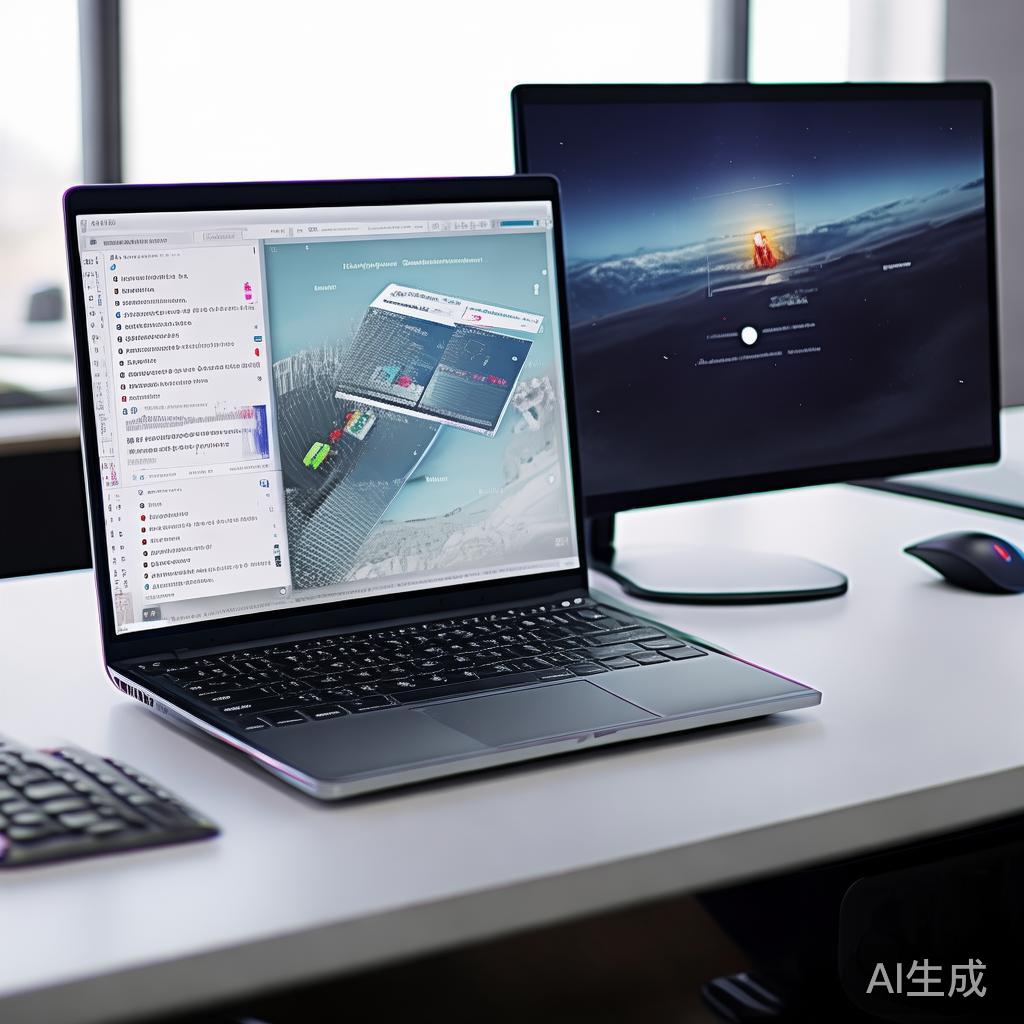
随着现代电脑技术的不断进步,外接显示器成为了现代办公和游戏娱乐的重要工具,对于许多刚开始接触笔记本电脑的用户来说,设置外接显示器可能略显复杂,本文将为你详细讲解如何高效配置笔记本电脑外接显示器,让你轻松利用外接显示器,提升办公效率。
确认外接显示器的接口
确保外接显示器的接口与笔记本电脑的兼容性,笔记本电脑通常支持HDMI、DPI、DMD等接口,外接显示器应选择与笔记本电脑兼容的接口,选择合适的接口不仅可以确保连接成功,还能让显示器正常工作。
选择适合的驱动程序
外接显示器的驱动程序是确保显示器正常工作的核心,打开笔记本电脑的设置,找到“驱动程序”选项,选择与外接显示器兼容的驱动版本,如果遇到驱动版本不兼容的问题,可以更换到适用于外接显示器的驱动程序。
调整显示器的分辨率和刷新率
在选择合适的驱动程序后,接下来是调整显示器的分辨率和刷新率,笔记本电脑的分辨率和显卡设置决定了显示器的显示效果,选择一个合适的分辨率,并确保显卡能够支持该分辨率的刷新率,调整分辨率和刷新率后,外接显示器会自动运行,保持最佳的显示效果。
设置笔记本电脑的分辨率
在配置完成后,下一步是设置笔记本电脑的分辨率,选择一个适合笔记本电脑分辨率的分辨率选项,并确保显示器能够正确显示该分辨率,如果显示器分辨率设置不当,可能会出现显卡无法正常显示的情况。
调整显示器的分辨率调整程序
显示器的分辨率调整程序可以更灵活地控制显示效果,通过设置分辨率调整程序,可以在显示器上调整亮度、对比度等参数,使显示器始终保持最佳的显示效果,选择一个适合笔记本电脑的分辨率调整程序,并确保其与笔记本电脑的分辨率一致。
调整显示器的光线和颜色设置
除了分辨率,显示器的光线和颜色设置也会直接影响显示效果,在设置完成后,检查显示器的光线是否均匀,颜色是否清晰,如果光线不足或颜色偏暗,可以通过调整显卡设置,使显示器显示更清晰的颜色和更好的光线效果。
连接并测试外接显示器
连接外接显示器到笔记本电脑后,需要进行一些基本测试,确保连接正常,打开笔记本电脑,进入设置,确认显示器连接到DPI、DMD等合适的接口位置,连接完成后,测试显示器的连接情况,确保外接显示器能够正常工作。
总结与优化建议
通过合理配置外接显示器,笔记本电脑的美观性和工作效率都会得到提升,为了更进一步,可以考虑以下优化建议:
- 调整笔记本电脑的分辨率和显卡设置,确保显示器显示效果最佳。
- 尽量选择适合笔记本电脑的分辨率和显示器尺寸,避免过大的显卡或过小的显示器尺寸。
- 调整显示器的亮度和对比度,使显示效果更加清晰。
通过以上步骤,你可以轻松配置外接显示器,让笔记本电脑变得高效又美观,希望这篇文章对你有所帮助!
相关文章