
苹果如何设置图标,轻松管理图标
千问AI
2026年09月05日 12:08 79
admin
-
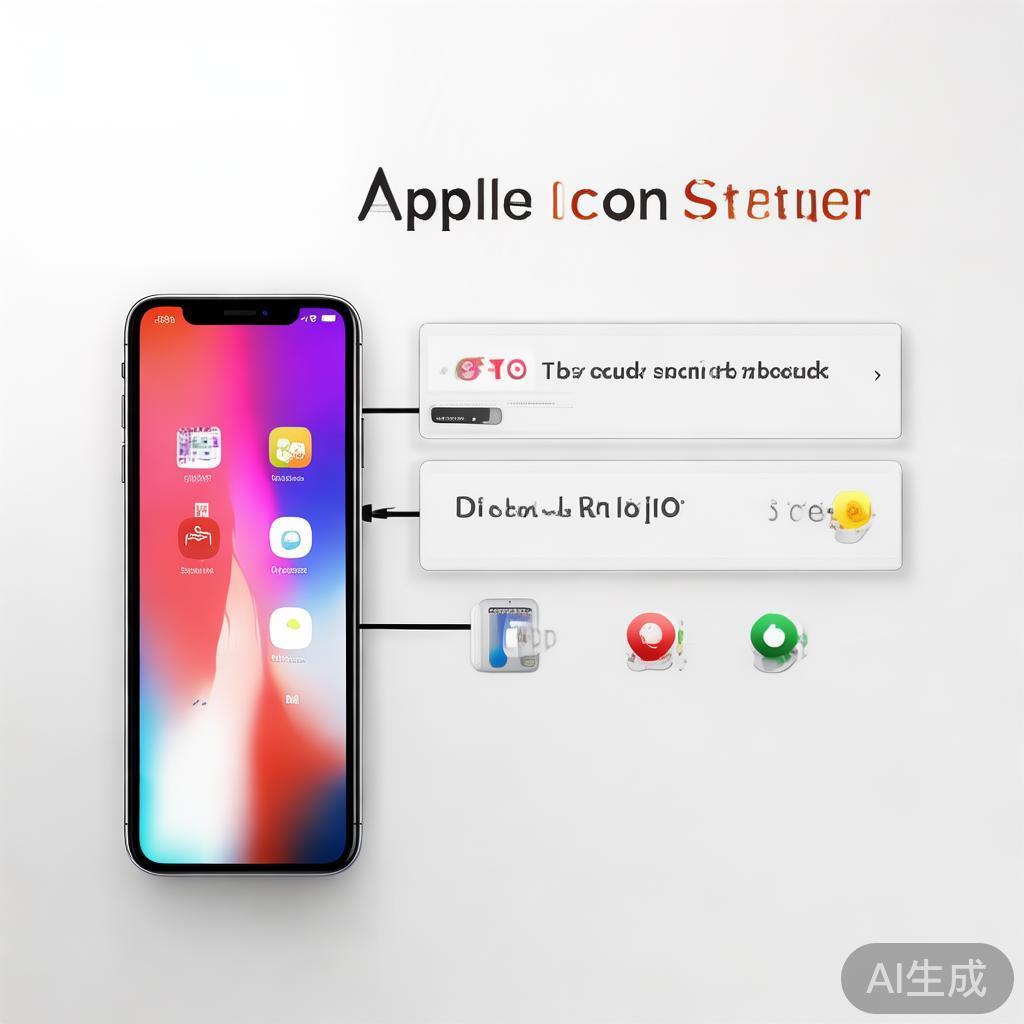
打开图标管理界面
- 打开“设置”功能,点击“系统”选项卡,然后找到“图标管理”。
- 这是一个高级功能,但如果你不想手动管理每个图标,它可以帮助你快速找到对应的图标。
-
选择要管理的图标
- 在图标管理界面中,你可以看到你已经创建的图标。
- 点击任何一个图标,选择它,如果需要,你可以调整图标的大小或颜色。
-
调整图标的位置和样式
- 阴影图标在屏幕上会自动显示,你可以通过调整它们的位置来隐藏或隐藏不必要的图标。
- 如果你希望将某个图标隐藏,你可以从“系统”选项卡中找到“隐藏图标”,然后点击它。
- 你可以调整图标的大小和颜色,使其符合你的喜好。
-
保存并关闭图标管理
- 点击“关闭”按钮,将图标管理功能从系统中关闭。
- 如果你已经关闭了这个功能,图标管理界面会自动关闭。
-
使用苹果设计工具
- 如果你不想手动管理每个图标,可以考虑使用苹果设计工具(Design Studio)来创建一个统一的风格。
- 这种工具可以帮助你将多个图标统一到同一个风格中,提升整体的美观度。
-
- 在苹果系统中,设置图标是一个非常轻松的操作,只需要打开“设置”功能,就能轻松管理所有的图标。
- 如果你希望更高效地管理图标,可以考虑使用苹果设计工具,或者在系统管理中选择隐藏或隐藏不必要的图标。
小贴士:
- 如果你使用的是Mac,你可以在“设置”选项卡中找到“Apple Design”功能,那里你可以创建和编辑统一风格。
- 如果你希望将多个图标统一到同一个风格中,可以使用“苹果设计工具”来完成。
- 如果你遇到多个图标未隐藏的情况,可以检查一下是否有需要隐藏的图标。
通过这些步骤,你就能轻松设置和管理苹果系统中的图标,提升你的工作效率。
相关文章