
设置像素,影响视觉效果的关键步骤
在数字艺术、摄影、设计等领域,像素的设置是一个至关重要的环节,像素(pixel)是图像图像的基本单位,每像素代表了一种具体的视觉信息,掌握如何设置像素,可以让你的作品更加精确、细腻,甚至影响整体的视觉效果,以下将详细介绍如何设置像素,帮助你更好地掌控这个关键元素。
像素的基本概念
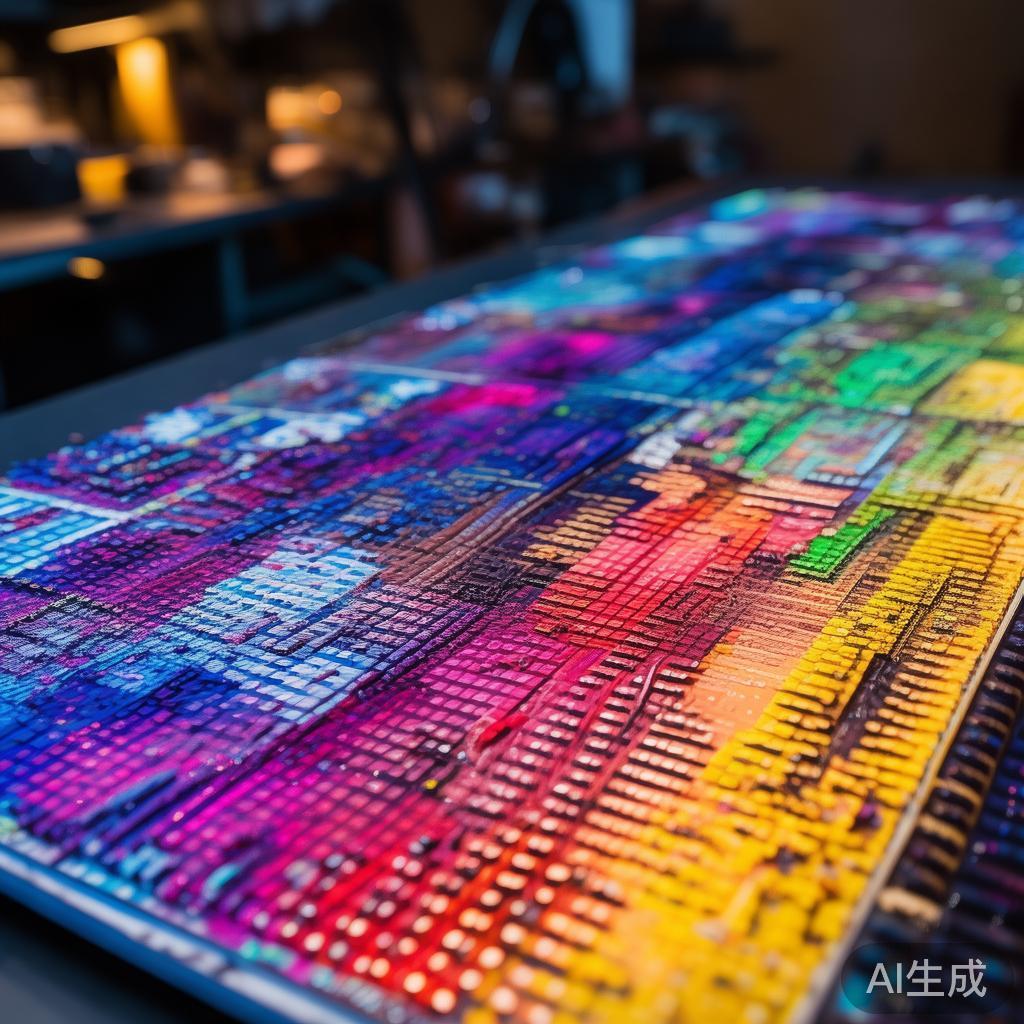
像素是数字图像的基本单位,每像素代表了一种具体的视觉信息,在计算机图形学和数字图像处理中,像素是图像的基本单元,每像素的细节都会直接影响整体的视觉效果。
分辨率与像素的关系
分辨率(resolution)指的是图像在屏幕上的可显示信息量,分辨率越高,像素数量越多,18p的分辨率意味着图像中有1,8,个像素。
- 分辨率越高,细节越丰富:更高的分辨率可以捕捉到更细腻的细节,但可能会占用更多的内存和计算资源。
- 像素密度与分辨率相关:像素密度越高,图像在屏幕中的显示效果越好,但同样分辨率的图像可能需要更多的像素来达到相同的效果。
如何设置像素
设置像素是数字艺术和设计中非常基础的工作,但如何正确设置像素,才能让作品达到最佳效果呢?以下是一些实用的步骤:
确定目标效果
需要明确你的作品的目标效果,是希望作品看起来更加细腻,还是希望达到某种特定的视觉风格?了解目标效果后,才能选择合适的像素设置。
选择合适的分辨率
- 分辨率过高:如果分辨率过高,可能会占用过多的内存,而且可能会导致图像显得不流畅。
- 分辨率过低:分辨率过低可能导致图像细节不明显,甚至变得模糊。
建议基于你的目标效果选择合适的分辨率,可以通过调整分辨率来找到最佳平衡点。
设置分辨率
在数字图像处理软件(如Photoshop、AI photographers)中:
- 打开你的图像。
- 选择“编辑”菜单中的“调整分辨率”。
- 在弹出的对话框中,选择“分辨率”选项。
- 输入所需的分辨率数值,然后点击“确定”。
调整像素
在调整分辨率之后,你可以进一步调整像素,以达到更精细的效果。
- 分辨率增加:通过调整分辨率,你可以增加像素数量,从而增加图像的细节。
- 像素密度调整:在设置中,你可以选择“像素密度”选项,从而调整图像的像素密度,达到不同的视觉效果。
使用工具
如果你使用的是专业的数字图像处理工具,如Adobe Photoshop、GIMP等,你可以通过这些工具来自动调整像素设置。
- 调整分辨率:通过工具中的“分辨率”选项,你可以轻松地调整分辨率和像素。
- 设置像素密度:通过工具中的“像素密度”选项,你可以设置更精确的像素数量,从而达到更好的视觉效果。
像素设置对视觉效果的影响
设置像素是影响视觉效果的关键一步,以下是一些需要注意的事项:
- 分辨率与细节:分辨率越高,图像越细腻,细节越多,分辨率过低时,图像可能显得模糊。
- 像素密度与清晰度:像素密度越高,图像越清晰,细节越明显,同样分辨率下,像素密度越高,图像越细腻。
- 分辨率与文件大小:高分辨率的图像可能占用更多的内存,而低分辨率的图像则可能显得模糊。
设置像素是数字艺术和设计中不可或缺的一部分,通过调整分辨率和像素密度,你可以使自己的作品达到最佳效果,选择合适的分辨率和像素密度是关键,这样才能让作品既清晰又细腻,满足你的视觉需求。
希望这篇文章能够帮助你在设置像素时游刃有余,让你的作品更加精良,如果需要更具体的操作步骤,欢迎在评论区留言,我会为你提供详细指导!
相关文章