
小米手机投屏电视的简易设置指南
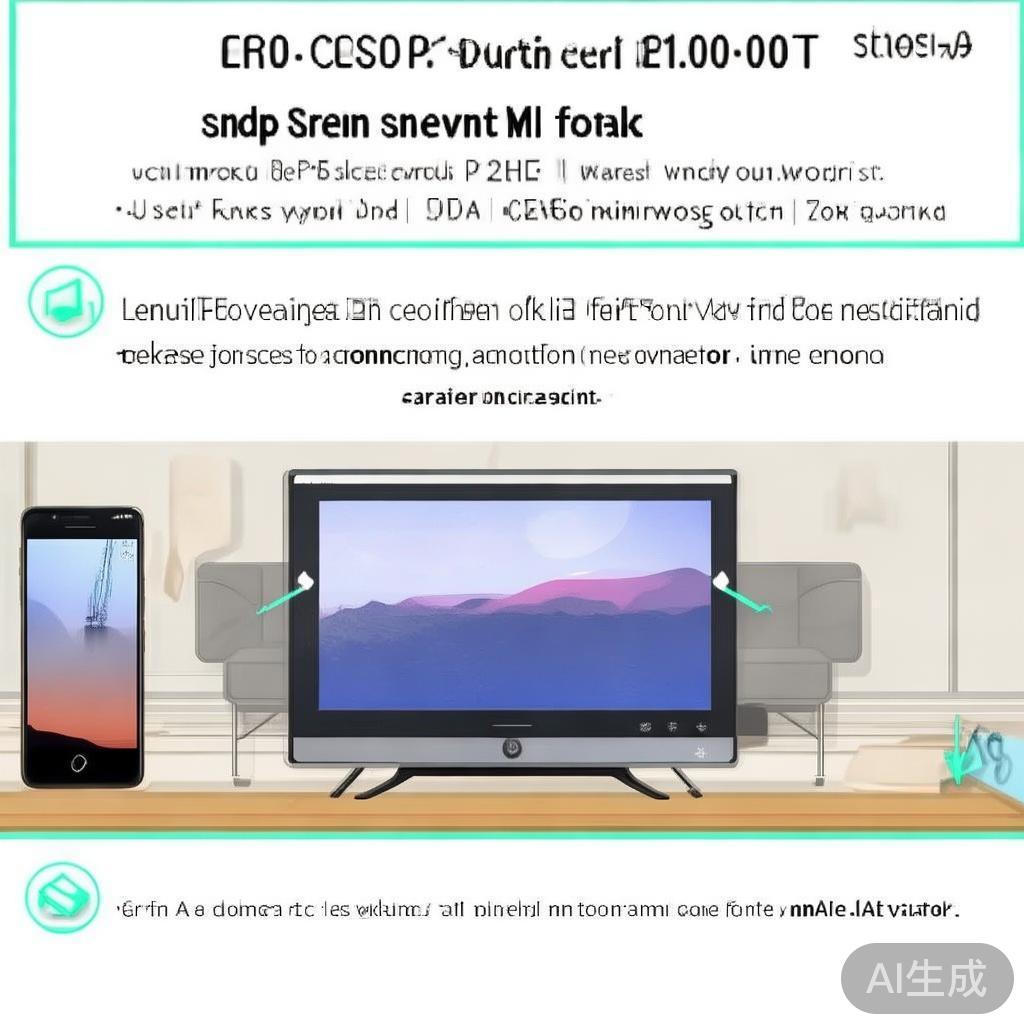
在当今的智能家居时代,将手机内容无缝投射到电视屏幕上已成为许多家庭娱乐和日常生活的常见需求,小米手机作为一款广受欢迎的智能设备,其内置的投屏功能让这一过程变得异常简单,本文将为您提供一份详细的指南,帮助您轻松实现小米手机到电视的投屏设置。
一、确保设备兼容与更新
1、检查系统版本:请确保您的小米手机和电视都已更新至最新系统版本,新版本往往包含更优化的投屏功能和更好的兼容性。
2、电视支持:确认您的电视支持Miracast或DLNA等投屏协议,大多数智能电视都内置了这些功能,但最好查看电视说明书或设置以确认。
二、开启小米手机的投屏功能
1、打开投屏应用:在小米手机上,下拉通知栏,找到并点击“投屏”图标(通常显示为一个电视屏幕图案),如果未在通知栏找到,可以在“设置”->“连接与共享”中查找并开启“投屏”功能。
2、搜索可用设备:开启后,系统会自动搜索周围的可投屏设备,在搜索列表中找到您的电视名称,点击进行连接,如果未自动搜索到,可以尝试手动输入电视的IP地址进行连接。
三、调整电视设置(视具体型号而定)
- 不同品牌的电视操作界面略有差异,但一般而言,您需要在电视的“设置”菜单中找到“屏幕镜像”、“多屏互动”或“无线显示”等选项,并确保它处于开启状态,部分电视可能还需要您选择允许来自特定IP地址或品牌设备的连接。
四、开始投屏与调整
1、开始投屏:在手机上选择要投屏的内容(如视频、图片、游戏等),点击投屏图标或选择“投射到电视”选项,内容即会出现在电视屏幕上。
2、调整画质与声音:根据需要,您可以在手机上或电视上调整画质设置和声音输出(如通过蓝牙连接外部音箱)。
3、控制与交互:虽然直接在电视上进行操作更为直观,但您仍可以在手机上控制播放、暂停等操作,部分应用还支持在电视上直接进行更复杂的控制。
五、注意事项与常见问题解决
网络问题:确保您的手机和电视连接的是同一Wi-Fi网络,否则可能无法发现彼此。
权限与安全:部分电视可能需要您在首次连接时允许特定权限或进行简单的配对操作。
稳定性与延迟:投屏过程中可能会遇到画面延迟或不稳定的情况,这通常与网络状况或设备性能有关,尝试重启路由器或更换网络环境可能会有所改善。
关闭投屏:不再需要投屏时,可以在小米手机的投屏应用中点击停止投屏或断开连接,也可以在电视上找到相应的关闭选项。
通过以上步骤,您应该能够轻松实现小米手机到电视的投屏设置,享受大屏幕带来的视觉盛宴,随着技术的不断进步,未来的投屏体验将会更加流畅和便捷。
标签: 小米手机投屏电视
相关文章