
让桌面自然重力下落,桌面重力功能全解析
在我们日常办公中,桌面通常会拖动到角落,或者在移动设备上被拖动到桌面边,这样的操作虽然可靠,但也有其局限性,近年来,随着技术的进步,我们开始尝试让桌面自然地下落,减少拖动操作,提升工作效率,而“桌面重力”功能正是这种操作的体现,下面,我们来全面解析如何设置桌面重力功能。
什么是桌面重力?
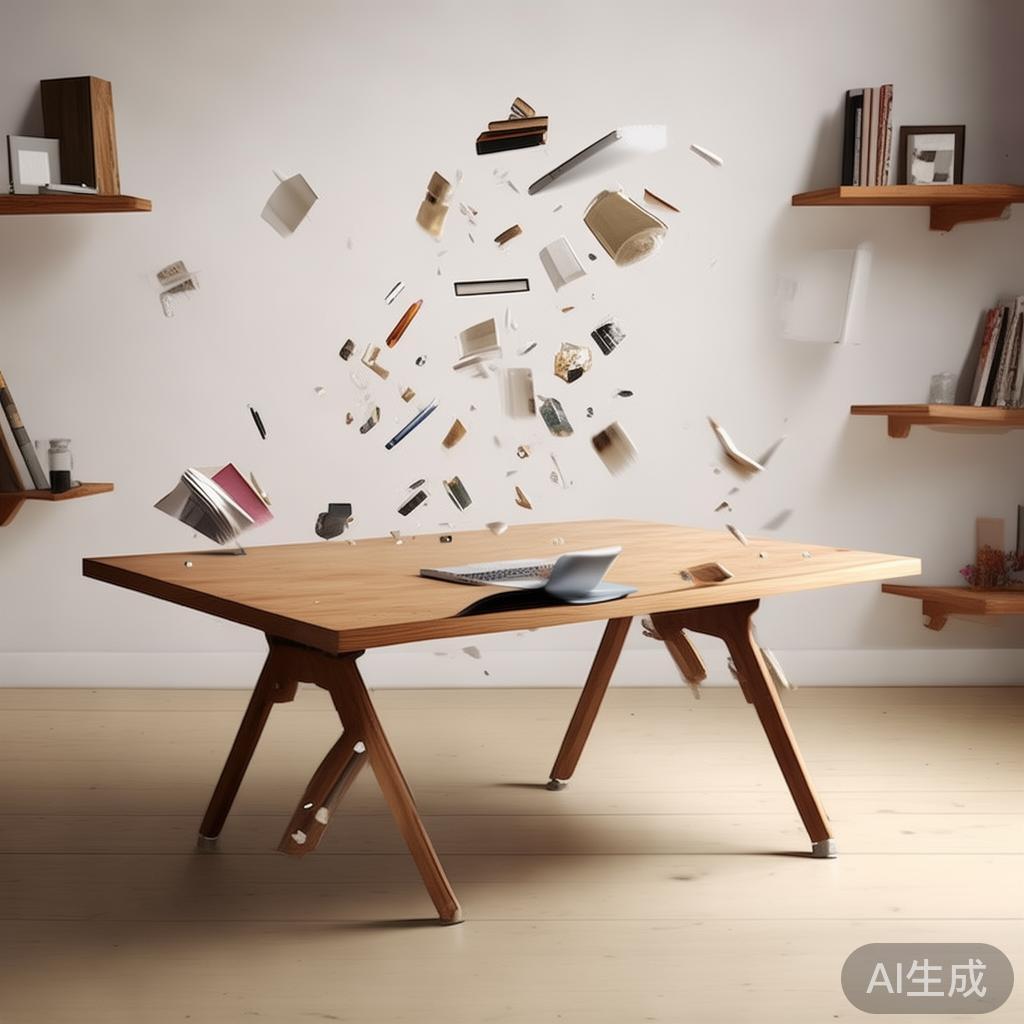
桌面重力是指在桌面运行时,桌面会自然地下落,而不是被拖动到某个地方,这种功能的出现,使得在移动设备上使用时,拖动桌面会更加方便,而不需要在桌面布局中手动设置位置。
桌面重力的设置步骤
在桌面管理器中,设置桌面重力功能的步骤如下:
-
进入桌面管理器:打开桌面上的桌面管理器,点击桌面上的“桌面”选项,进入桌面管理界面。
-
找到桌面重力功能:在桌面管理界面中,找到“桌面”下的“重力”功能,点击“重力”按钮。
-
选择重力功能类型:在设置的“重力”选项中,可以看到“桌面重力”和“侧边栏重力”两种功能类型,根据需要选择相应的功能。
-
调整重力的级别和速度:在设置的“重力”选项中,可以调整桌面重力的级别和速度,级别越低,桌面越轻;速度越低,桌面下落越慢。
-
设置桌面重力的分层布局:如果需要将桌面分层,可以选择“分层”选项,在布局中将桌面拖到下方或上方。
如何调整桌面重力功能
-
调整重力级别:可以通过调整“重力级别”设置来选择桌面的轻重,级别越低,桌面越轻,级别1是最轻的,级别4是最重的。
-
设置桌面重力速度:桌面重力速度决定了桌面下落的速度,速度越低,桌面下落越慢;速度越高,桌面下落越快。
-
优化桌面布局:通过调整桌面的分层布局,可以更好地利用空间,减少拖动次数。
常见问题与解决方法
-
桌面重力功能不起作用:
- 原因:可能是因为桌面重力级别设置过低,或者没有设置重力功能。
- 解决方法:
- 打开桌面管理器,点击“桌面重力”。
- 调整“重力级别”,将级别调高到合适的位置。
- 确认是否需要分层布局。
-
桌面拖动不顺畅:
- 原因:可能是因为桌面重力速度设置过快,导致拖动延迟。
- 解决方法:
- 打开桌面管理器,调整“桌面重力速度”,将速度调低。
- 确认是否需要分层布局。
-
桌面拖动时间过长:
- 原因:可能是因为重力级别设置过低,导致拖动时间过长。
- 解决方法:
- 打开桌面管理器,调整“重力级别”,将级别调高。
- 确认是否需要分层布局。
重力桌面的未来发展方向
随着技术的进步,重力桌面的功能将更加高级化,可能会出现以下几种功能:
-
自动重力下落:
客户可以通过设置,让桌面自动下落,而无需手动拖动。
-
静止功能:
用户可以设置桌面在拖动时自动静止,减少拖动次数。
-
桌面重力调节:
多种重力级别和速度选项,让用户可以根据需要调整桌面的轻重和拖动速度。
通过设置桌面重力功能,我们可以让桌面更自然地下落,减少拖动操作,提升办公效率,无论是日常办公还是移动办公,桌面重力功能都能提供高效的工作环境,随着技术的发展,桌面重力功能的升级将更加实用,为办公带来更大的便利。
相关文章