
华为P2双系统设置详解
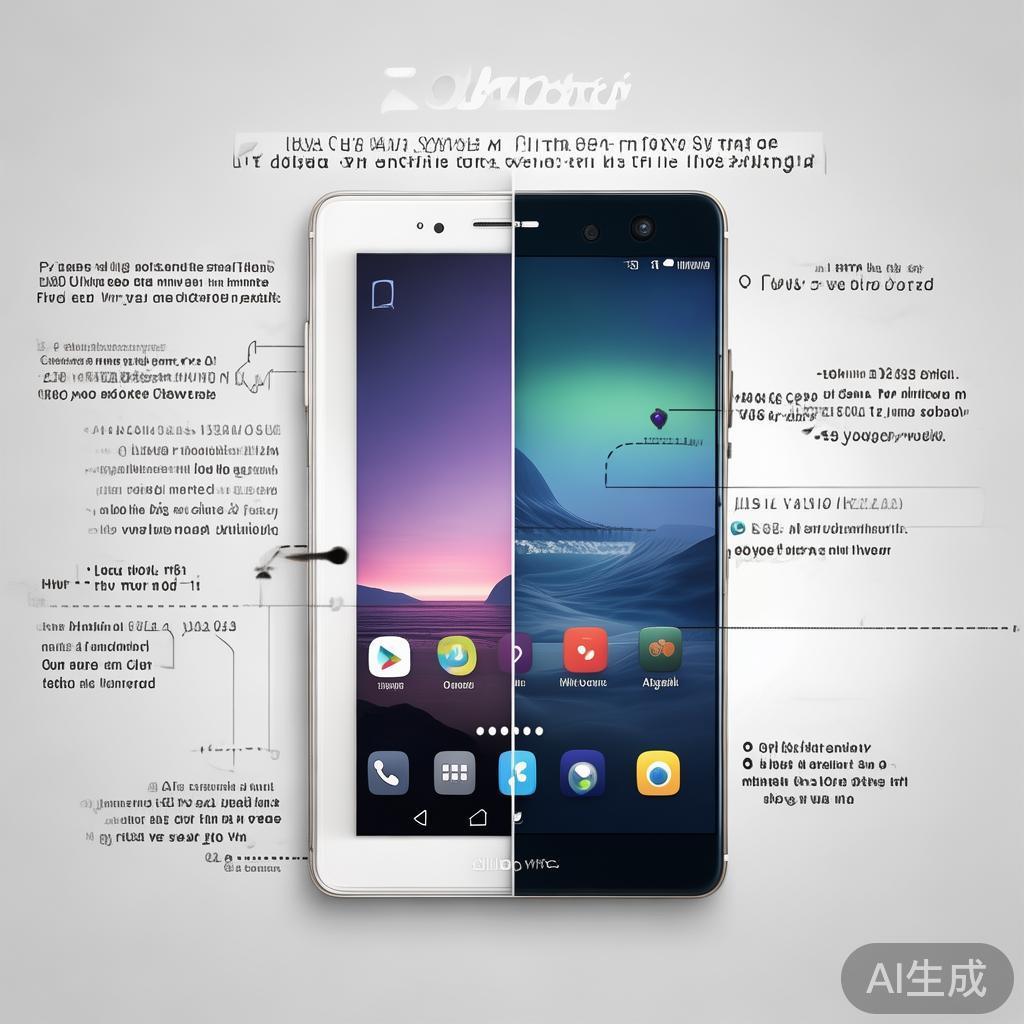
华为P2作为一款备受关注的手机品牌机型,以其出色的性能和体验著称,面对双系统需求,许多用户可能需要了解如何在P2上无缝运行手机和平板,本文将详细讲解如何设置双系统,帮助您顺利实现。
双系统默认设置的开启
华为P2默认支持双系统运行,这意味着您可以在手机上运行华为P1或华为P1 Pro,同时在平板上运行P2,以下是默认设置的某些基本配置:
- 屏幕分辨率:默认为72p,支持调整为48p或9p。
- 分辨率:P2支持高分辨率设置,可调整显示效果。
- 操作系统:默认为Android,支持手机上运行华为P1或华为P1 Pro。
双系统设置的步骤
为了更精准地设置双系统,您可以按照以下步骤操作:
-
进入设置页面:
打开华为P2,点击“设置”键。
-
进入系统设置:
在设置页面中,点击“系统设置”。
-
进入双系统设置选项:
在系统设置页面中,找到“双系统”选项,点击“设置”。
-
重新选择双系统模式:
- 在双系统模式选项中,勾选“重新选择模式”选项。
- 点击“确定”,回到主屏幕。
-
设置双系统键:
- 点击“设置”键(如屏幕右下角的“设置”按钮)。
- 在设置页面中,找到“双系统”键,点击“设置双系统键”。
-
选择双系统设置键:
点击“设置双系统键”后,选择“手机”或“平板”键,以控制双系统功能。
-
重启系统:
按下“设置”键,重新选择双系统模式,重启手机,即可完成双系统设置。
双系统应用管理页的设置
华为P2双系统运行后,手机和平板上的应用会自动切换为双系统模式,某些应用可能需要手动设置,以下是如何在双系统应用管理页中管理应用设置:
-
进入应用管理页:
在手机上运行应用,点击“设置”键,选择“应用管理”。
-
管理双系统应用:
- 在应用管理页中,找到双系统应用选项(如“双系统”或“全面双系统”)。
- 点击“管理”,进入管理页。
-
设置应用权限:
在管理页中,点击“设置权限”,选择“双系统应用”,即可看到应用的双系统设置。
-
关闭双系统应用:
在管理页中,点击“关闭”按钮,或通过设置按钮关闭双系统应用。
-
重新启用双系统功能:
在应用管理页中,点击“启用双系统功能”,即可重新启用双系统功能。
注意事项
-
用户权限:
单独运行手机或平板时,需要确保另一方有相应的权限。
-
防止误设置:
在设置过程中,不要随意勾选或勾选,以免影响双系统功能。
-
防止误用:
单独运行手机时,需要确保另一方有稳定的电源和网络支持。
-
恢复双系统功能:
如果双系统功能出现异常,可以通过设置恢复功能,返回到正常模式。
华为P2作为一款功能强大的手机机型,支持双系统运行,但需要谨慎设置,通过遵循上述步骤,您可以轻松实现双系统功能,享受更流畅的使用体验,希望这篇文章能为您提供实用的双系统设置指南,帮助您顺利使用华为P2手机和平板。
华为P2作为一款备受喜爱的手机机型,支持双系统运行,但需要确保设置正确,避免误操作,通过设置双系统键、管理双系统应用并注意权限管理,您可以轻松实现双系统功能,享受更流畅的使用体验。
相关文章