
如何在手机上设置无线路由器
无线路由器设置的基本步骤
-
打开无线路由器的设置界面
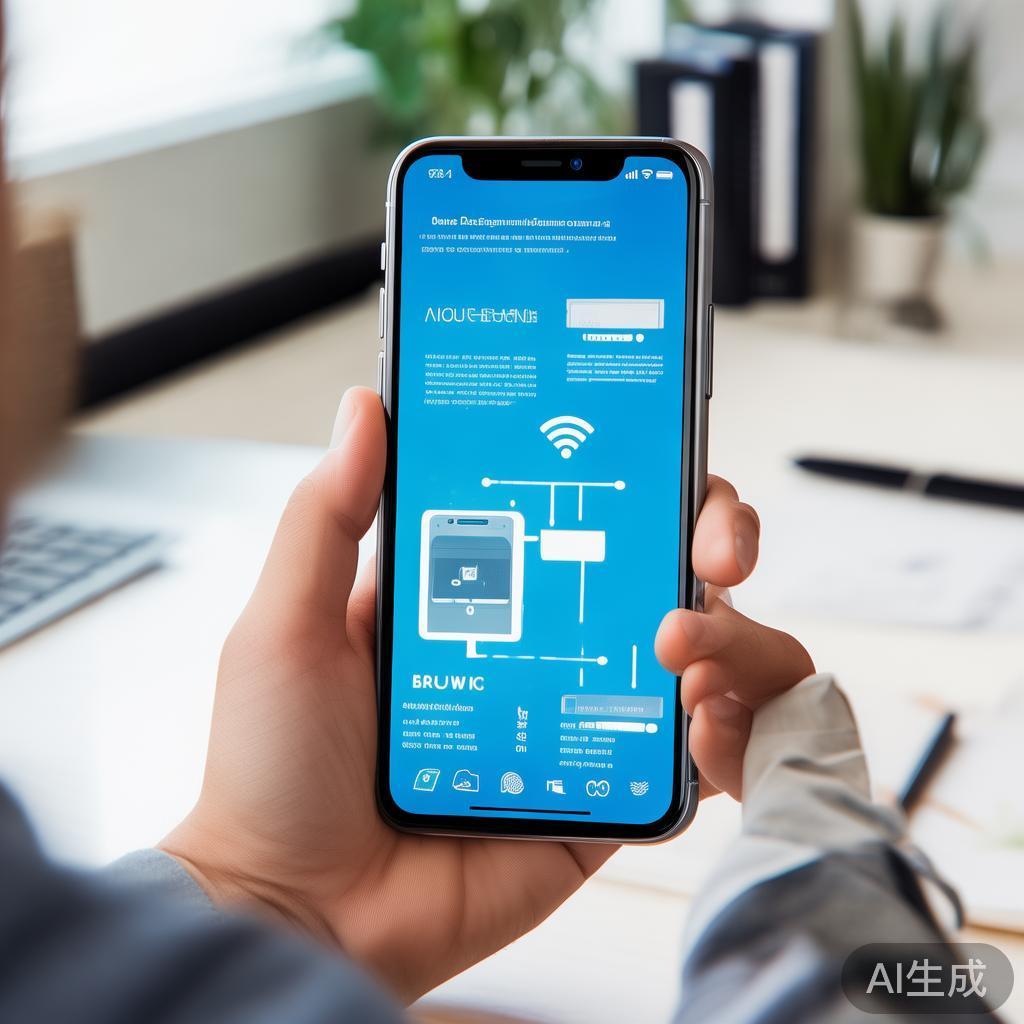
将无线路由器插入手机的无线网络,然后打开无线路由器的设置界面,大部分无线路由器的设置界面与手机的设置界面相似,但显示方式有所不同。
-
选择无线网络
在设置界面的“无线网络”选项中,选择要与手机无线连接的设备所在的无线网络,这可能包括Wi-Fi、蓝牙、4G/5G等无线网络。
-
设置无线连接
点击“设置”按钮,进入无线连接的设置界面,在设置界面中,你可以选择连接哪种无线网络,比如Wi-Fi、蓝牙、4G/5G等。
-
调整设备参数
在设置界面中,你可以调整无线连接的参数,如频率、带宽、设备ID等,这些参数直接影响无线路由器与手机之间的连接速度和稳定性。
-
设置安全设置(可选)
如果你的无线路由器需要加密传输信号,可以点击“安全设置”按钮,选择合适的加密方式(如WPA3、WEP等),设置完成后,无线路由器将自动加密传输信号。
注意事项
-
确保手机有足够的 Wi-Fi 网络
如果你的手机没有足够的 Wi-Fi 网络信号,无线路由器可能无法正常连接,建议检查Wi-Fi 网络覆盖情况,确保无线路由器处于良好运行状态。
-
避免误选设备
在无线路由器的“设备”选项中,通常会列出多个可用设备,选择错误的设备可能导致误配,导致无线连接失败,建议根据你的需求和无线路由器的设置,选择合适的设备。
-
注意设备设置
在无线路由器的“配置”界面中,确保所有设备的设置正确无误,如果设备已经连接,确保其处于正确权限状态。
-
定期检查设备
无线路由器作为连接设备,需要定期检查以确保其正常工作,特别是当无线路由器与手机之间频繁通信时,定期检查设备的健康和稳定性非常重要。
常见问题
-
误配设备
如果无线路由器的设备设置与手机的设备设置不一致,可能导致无线连接失败,建议在设置时仔细检查设备的属性,确保所有设备的参数一致。
-
连接失败
如果无线路由器无法与手机连接,可能是由于设备设置错误、无线网络问题或无线路由器软件版本不足等,建议检查设备的设置,找到错误的键或者工具。
-
信号干扰
在无线路由器连接到手机时,如果信号强度较低,可能会导致连接不稳定,建议检查无线网络的信号情况,确保信号足够强。
-
安全设置问题
如果你的无线路由器需要加密传输信号,可能会遇到设置安全设置的问题,确保你的无线路由器和手机都选择了合适的加密方式,避免信号被截获。
相关文章