
HP打印机打印照片,掌握高精度打印的最佳方法
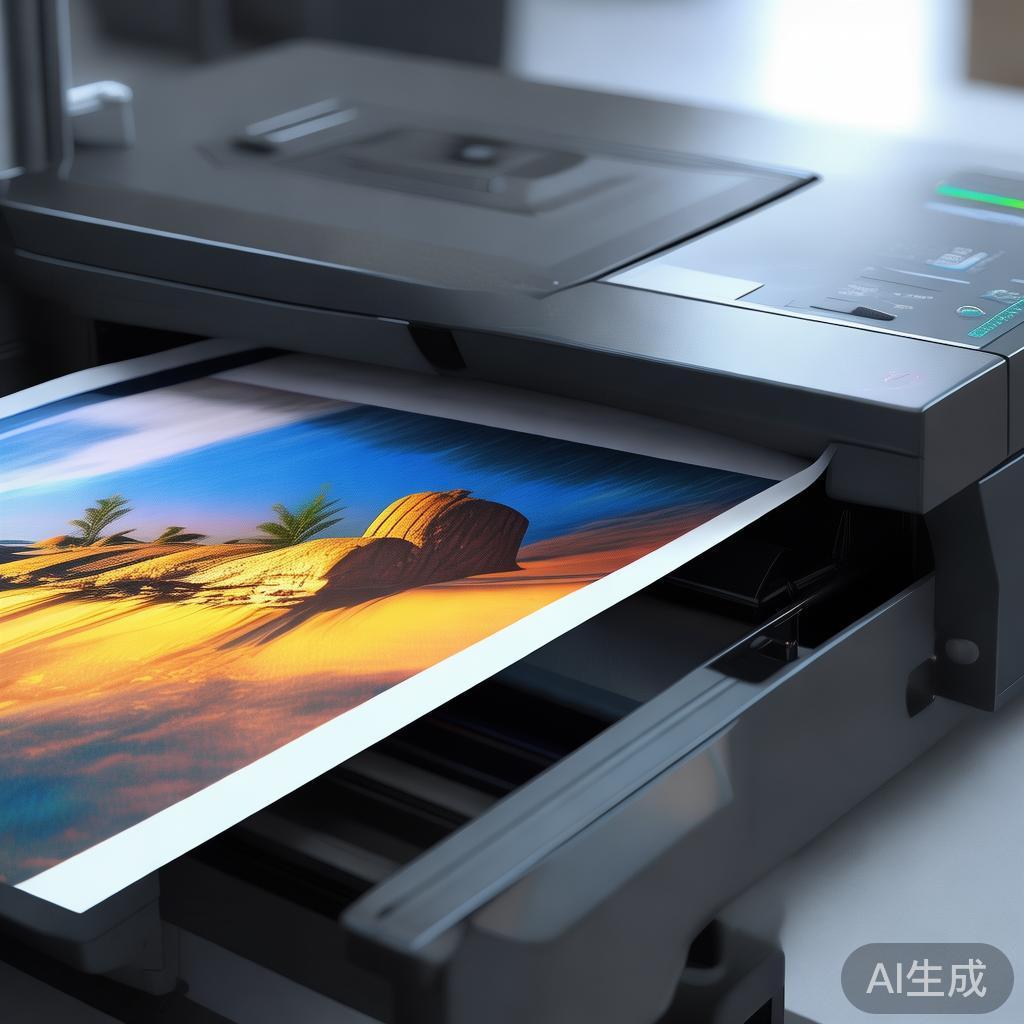
在现代信息时代,打印照片是一个非常重要的任务,无论是工作、学习还是日常生活,我们都需要将照片保存在某个地方,以便在需要时进行阅读或展示,而HP打印机作为一款高端的thesis打印机,无疑是一款值得信赖的选择,我们来详细了解如何使用HP打印机打印照片。
HP打印机的基本信息
HP打印机是一种高端的thesis打印机,专注于高质量的打印,它以其高性能、高精度和耐用性著称,HP打印机的型号为HP-E_F1,其主要用途是打印照片、文件和其他艺术作品,HP打印机的主轴长度较长,通常在8-1厘米之间,能够适应不同尺寸的打印需求。
HP打印机打印照片的基本步骤
在HP打印机中打印照片,一般需要按照以下步骤操作:
-
确认打印位置
确定打印照片的位置,打印照片的位置在打印页面的左下角或左上角,如果打印位置不正确,照片可能会被倒置或重叠,导致打印效果不佳。 -
选择打印选项
点击打印按钮,选择打印选项,HP打印机通常会提示你选择打印大小、打印位置以及打印参数。 -
设置打印大小
在打印参数中,设置打印大小,打印大小决定了照片在打印页面上的尺寸,打印大小为24英寸×36英寸,意味着照片将被打印到16.5英寸×24英寸的打印页面中。 -
调整打印位置
如果需要将照片调整到不同的打印位置(打印到右上角或右下角),可以通过打印位置选项进行调整。
HP打印机设置照片打印参数
在HP打印机中,设置照片打印参数是一个关键步骤,以下是常见的打印参数和它们的作用:
-
分辨率
分辨率决定了照片在打印时的清晰度,分辨率越高,照片在打印时越清晰,HP打印机支持常见的分辨率设置,包括72 DPI、1 DPI和2 DPI等。 -
打印大小(Print Size)
打印大小决定了照片在打印页面上的尺寸,打印大小为24英寸×36英寸,意味着照片将被打印到16.5英寸×24英寸的打印页面中。 -
打印颜色深度(Print Color Depth)
打印颜色深度决定了照片在打印时的颜色信息,HP打印机支持24位和8位颜色深度,24位颜色深度可以提供更高的颜色准确度。 -
分辨率调整
如果需要调整分辨率,可以通过打印参数中的分辨率选项进行调整,将分辨率从72 DPI调至1 DPI,可以提高照片的清晰度。
HP打印机调整打印大小和位置
在打印照片时,调整打印大小和位置是一个非常重要的步骤,以下是如何在HP打印机中调整打印大小和位置的操作步骤:
-
打印大小调整
在设置打印参数时,可以调整打印大小,使照片 fit 到打印页面的适当位置,打印大小为36英寸×24英寸,可以将照片调整到页面的右下角或右上角。 -
打印位置调整
如果需要将照片调整到不同的打印位置,可以通过打印位置选项进行调整,打印到右上角或右下角,或者打印到打印框的中心。
保存和打印照片
在HP打印机中,保存照片的过程非常简单,以下是保存照片的具体步骤:
-
保存照片
在设置打印参数时,点击保存按钮,将照片保存为JPG、PNG或PNG(24位)等格式文件。 -
打印照片
在保存照片后,点击打印按钮,选择打印大小、打印位置和打印参数,打印大小为24英寸×36英寸,打印位置为打印框的中心,打印参数为72 DPI和24位颜色深度。 -
打印完成后
打印完成后,HP打印机会将照片打印到打印页面中,供用户查看和使用。
注意事项和常见问题
在使用HP打印机打印照片时,需要注意以下事项:
-
打印大小和位置
打印大小和位置会影响照片的打印效果,建议根据需求调整打印大小和位置,使照片 fit 到打印页面的适当位置。 -
分辨率调整
高分辨率照片在打印时可以更加清晰,但高分辨率设置可能会影响照片的可编辑性,建议根据需求选择合适的分辨率。 -
保存格式
HP打印机支持多种保存格式,包括JPEG、PNG和PNG(24位)等,建议根据照片的内容选择合适的保存格式。 -
打印时间
打印照片需要一定的时间,建议在使用HP打印机之前准备好照片,避免因时间不足导致照片损坏。
HP打印机是一款功能强大、性能稳定的thesis打印机,适合打印照片、文件和其他艺术作品,通过正确的设置和调整,HP打印机可以帮助我们快速完成照片的打印工作,需要注意的是,打印大小和位置、分辨率调整和保存格式都是非常重要的步骤,确保照片的打印效果和可编辑性,通过以上步骤,我们可以轻松地使用HP打印机打印照片,满足各种需求。
相关文章