
双显示器设置步骤解析,让智能设备更便捷
什么是双显示器?
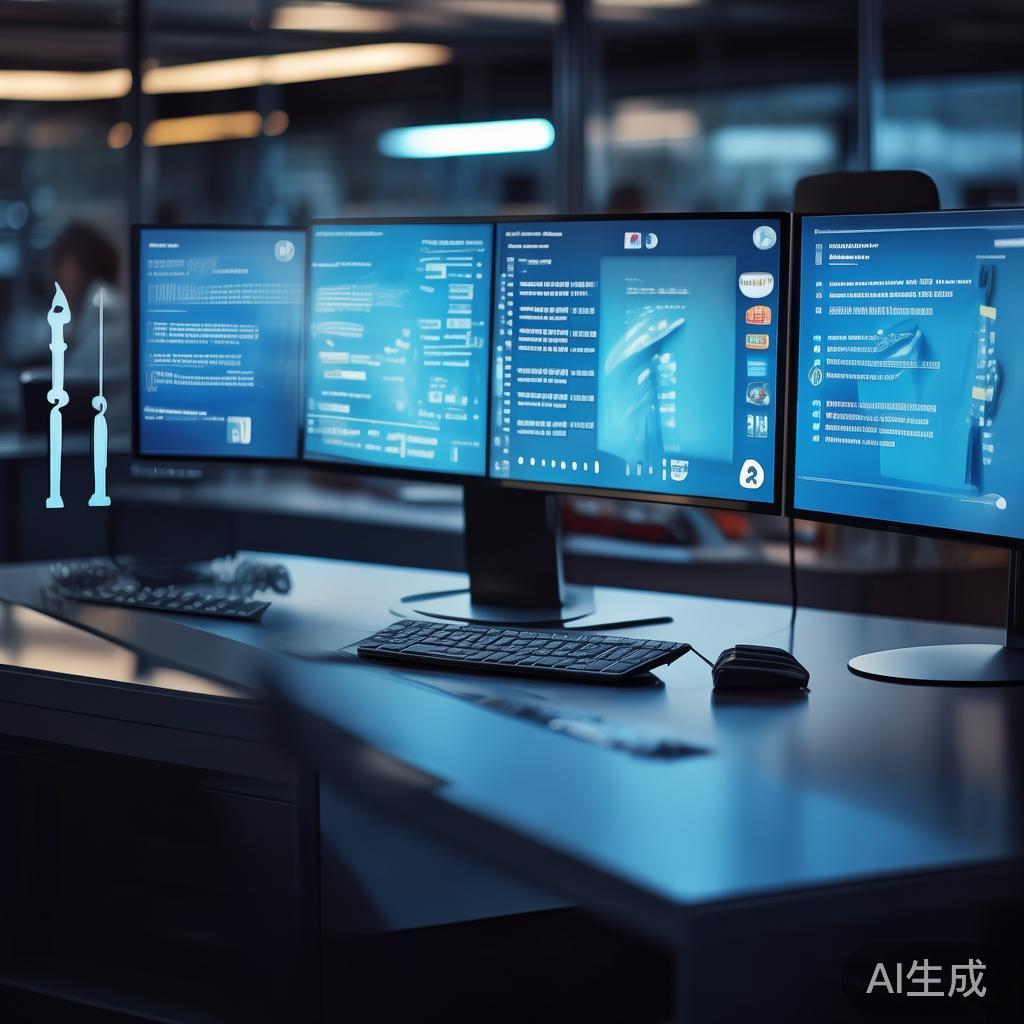
双显示器是指在同一个智能设备上安装两个屏幕,分别为左右两边或上下面,这种设置不仅让设备显得更加现代化,还能满足不同用户的多任务需求,如果你是 office 工程生,可能希望在工作时使用双显示器,但又不想花太多时间设置双显示器;如果你是游戏迷,可能希望在娱乐时拥有两个屏幕,享受更丰富的画面体验。
双显示器的设置虽然简单,但涉及多个步骤,尤其是硬件和软件的兼容性问题,了解双显示器的设置方法,对于你的设备来说非常重要。
双显示器的硬件设置
要实现双显示器的效果,首先需要确保双显示器的硬件兼容性,以下是双显示器硬件设置的关键步骤:
-
选择合适的双显示器
- 选择分辨率:双显示器需要两个屏幕的分辨率一致或相近,以确保画面显示良好,建议选择两个屏幕分辨率相近的设备。
- 选择尺寸:双显示器的尺寸应与主屏幕相匹配,以减少屏间距离,提升用户体验。
-
设置双显示器的连接方式
- 插槽兼容性:确保双显示器的插槽与主显示器兼容,大多数智能设备都有特定的插槽类型,如DPI12 144x9的插槽,双显示器需要兼容这些插槽。
- 连接方式:双显示器的连接方式影响双显示器的显示效果,建议使用双端口插槽,确保双显示器能够正确连接主显示器。
-
调整双显示器的分辨率和亮度
- 分辨率调整:双显示器需要调整屏幕分辨率,以适应主显示器的分辨率,主显示器的分辨率通常为12 x 8,双显示器需要同样分辨率。
- 亮度调整:双显示器的亮度需要与主显示器匹配,以确保画面清晰,主显示器的亮度通常为1%。
双显示器的软件设置
除了硬件设置,双显示器的设置还需要通过软件进行调整,以下是双显示器软件的设置步骤:
-
双击主显示器
打开主显示器,双击主菜单中的“设置”图标,进入主显示器的设置界面。
-
进入双显示器设置
在主显示器的设置界面中,选择“双显示器”选项。
-
调整双显示器的分辨率和亮度
在双显示器设置界面中,调整双显示器的分辨率和亮度,确保双显示器与主显示器一致。
-
检查双显示器的连接稳定性
确保双显示器的连接是稳定的,避免因为连接问题导致双显示器无法正常工作。
-
调整双显示器的自适应模式
部分智能设备支持自适应模式,双显示器可以在显示切换时调整亮度和对比度,以提升用户体验,进入自适应模式后,双显示器会自动调整亮度和对比度,以适应不同的显示内容。
双显示器的连接与测试
设置好双显示器的硬件和软件后,还需要通过连接和测试来确认双显示器是否正常工作。
-
连接双显示器到主显示器
将双显示器连接到主显示器的电源插座,确保连接稳定。
-
测试双显示器的显示效果
在主显示器上打开一个应用程序,尝试打开双显示器,如果双显示器显示成功,说明双显示器已经正确连接与主显示器。
-
调整双显示器的亮度和对比度
在主显示器上打开一个显示设置,调整双显示器的亮度和对比度,确保双显示器的显示效果一致。
注意事项
-
选择合适的双显示器
选择双显示器时,需要考虑双显示器的屏幕尺寸、分辨率和亮度,确保双显示器的屏幕与主显示器兼容。
-
避免双显示器的反光问题
双显示器的反光问题可以通过调整双显示器的亮度和对比度来解决,主显示器的反光通常较低,但双显示器的反光可以显著增加。
-
定期更新双显示器的驱动
双显示器作为智能设备的一部分,需要定期更新驱动程序,以确保双显示器能够正常运行。
-
避免双显示器的干扰问题
硬件设置中的连接方式和亮度调整可能会影响双显示器的显示效果,需要仔细调整。
相关文章