
如何轻松恢复笔记本电脑至出厂设置
在日常生活和工作中,我们有时会因为安装了不兼容的软件、系统出现严重错误或希望将笔记本电脑恢复到购买时的状态,而选择将电脑恢复至出厂设置,这一过程虽然简单,但需要谨慎操作,以避免数据丢失,下面是一步一步指导你如何安全地将笔记本电脑恢复至出厂设置的详细教程。
准备工作
1、备份数据:在开始恢复出厂设置之前,请务必备份所有重要数据,虽然恢复出厂设置会清除所有个人文件和应用程序,但有些工具允许你选择保留某些文件,为了安全起见,最好还是先进行手动备份。
2、充电:确保你的笔记本电脑电量充足,以避免在恢复过程中因电量耗尽而中断。
3、连接网络:恢复过程中需要从互联网下载更新和驱动程序,确保你的电脑已连接到稳定的网络。
恢复出厂设置的方法
方法一:使用Windows设置(适用于Windows 10/11)
1、进入设置:点击屏幕左下角的“开始”菜单,选择“设置”(齿轮图标)。
2、更新与安全:在设置窗口中,选择“更新与安全”。
3、恢复:在左侧菜单中,点击“恢复”。
4、开始:在“重置此电脑”部分下,点击“开始”按钮。
5、选择选项:选择“删除所有内容”或“仅删除我的文件”,前者会删除所有个人文件和应用,后者则保留你的账户信息。
6、确认:阅读并确认提示信息后,点击“重置”开始恢复过程。
方法二:使用一键恢复功能(如果适用)
部分笔记本电脑品牌(如Dell、HP等)提供了一键恢复功能,这通常是一个预安装的选项或快捷键(如F11),使用此功能通常更直接:
1、重启电脑:关闭电脑后重新启动,并在启动时注意屏幕提示或特定的按键(如F11)。
2、选择恢复选项:根据屏幕提示选择“恢复”或“重置”选项。
3、继续操作:按照屏幕上的指示完成恢复过程,这通常涉及选择恢复模式和确认你的选择。
注意事项
谨慎操作:在执行任何重置操作前,请确保你了解每一步的含义和后果。
检查保修状态:某些品牌的笔记本电脑在保修期内提供免费的系统恢复服务,请先检查你的保修条款。
后续步骤:恢复完成后,你可能需要重新安装一些应用程序并导入备份的数据,确保从官方渠道下载软件以避免潜在的安全风险。
更新与驱动:恢复后,记得检查并更新系统及驱动程序至最新版本,以确保最佳性能和安全性。
通过以上步骤,你可以轻松地将笔记本电脑恢复到出厂设置,解决各种系统问题或为新用户准备设备,在执行这些操作时保持耐心和细心,以避免不必要的麻烦。
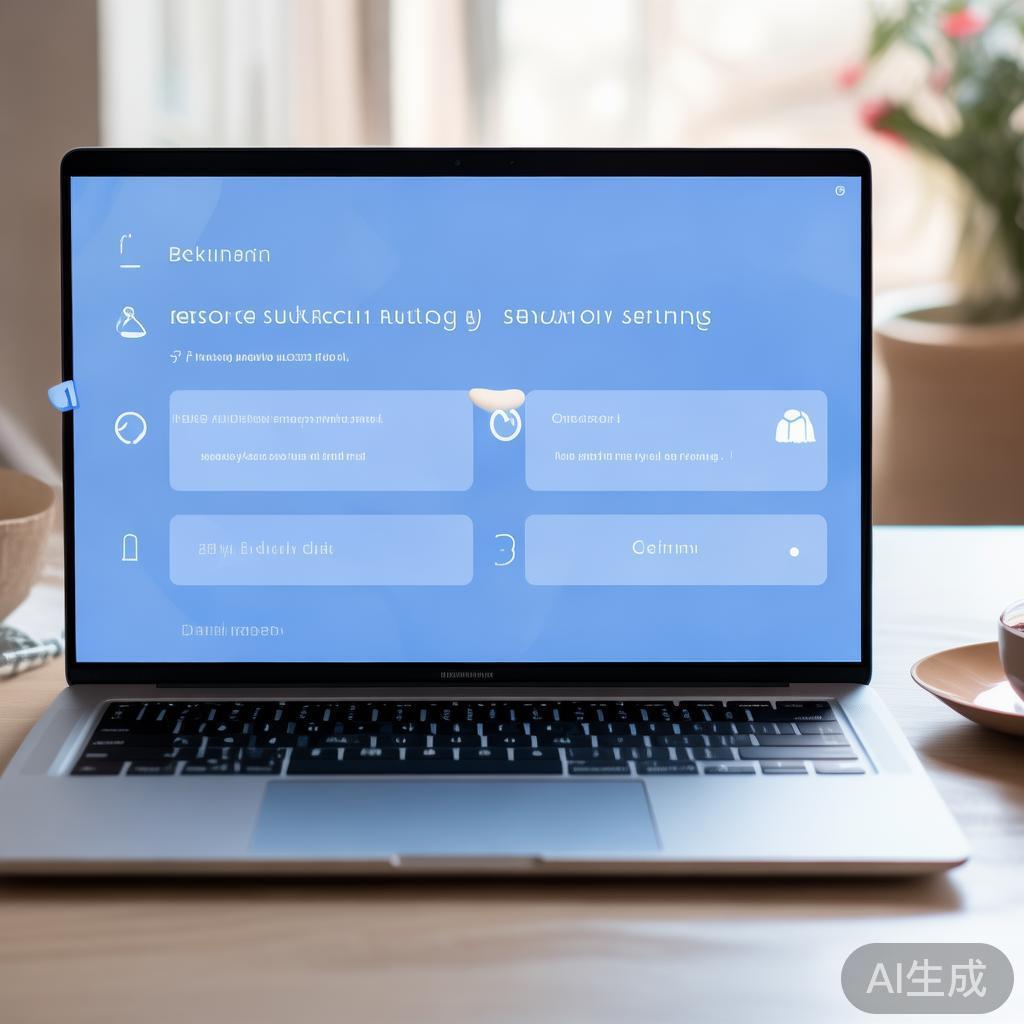
标签: 恢复出厂设置
相关文章
-
Win10系统如何轻松恢复出厂设置详细阅读
在Windows 10系统中,恢复出厂设置是一种常见的操作,它可以帮助用户将系统恢复到初始状态,解决各种软件或硬件问题,如果你正在寻找如何将Win10...
2026-06-28 256 恢复出厂设置
-
戴尔电脑如何恢复出厂设置,简易指南详细阅读

在面对电脑性能下降、软件冲突或系统错误等问题时,将戴尔电脑恢复至出厂设置可以是一个有效的解决方案,这不仅能帮助您清除不必要的文件和程序,还能确保系统配...
2026-06-24 242 恢复出厂设置
-
忘掉密码?轻松几步恢复出厂设置详细阅读

在数字化时代,我们经常需要设置各种密码来保护我们的个人信息和设备安全,有时候我们可能会因为各种原因忘记了自己设置的密码,这时恢复出厂设置就成了一个不错...
2026-06-20 239 恢复出厂设置
-
轻松几步,让你的WiFi路由器恢复出厂设置详细阅读

在日常生活和工作中,我们经常遇到需要重置WiFi路由器到出厂设置的情况,比如忘记登录密码、网络连接不稳定、配置错误等,虽然这个过程看似简单,但如果不按...
2026-06-19 188 恢复出厂设置
-
OPPOR9s Plus 恢复出厂设置的详细步骤与注意事项详细阅读
在智能手机使用过程中,有时我们可能需要将手机恢复到出厂设置以解决各种问题,比如系统卡顿、内存不足或出售/赠送手机前的隐私保护,对于OPPOR9s Pl...
2026-06-15 189 恢复出厂设置
-
如何轻松地将电脑恢复至出厂设置详细阅读

在电脑使用过程中,我们可能会遇到各种问题,如系统卡顿、软件冲突、病毒感染等,这些问题有时会严重影响电脑的性能和稳定性,将电脑恢复至出厂设置就成了一个有...
2026-06-08 220 恢复出厂设置