
如何在Excel中设置横向打印?步骤详解
千问AI
2026年07月30日 09:28 75
admin
在Excel表格中,横向打印是一种非常实用的打印方式,尤其适用于需要保持内容长度一致或突出显示的场景,以下将详细指南如何在Excel中设置横向打印。
第一步:打开Excel表格
- 打开Excel,确保表格已经存在于工作表中。
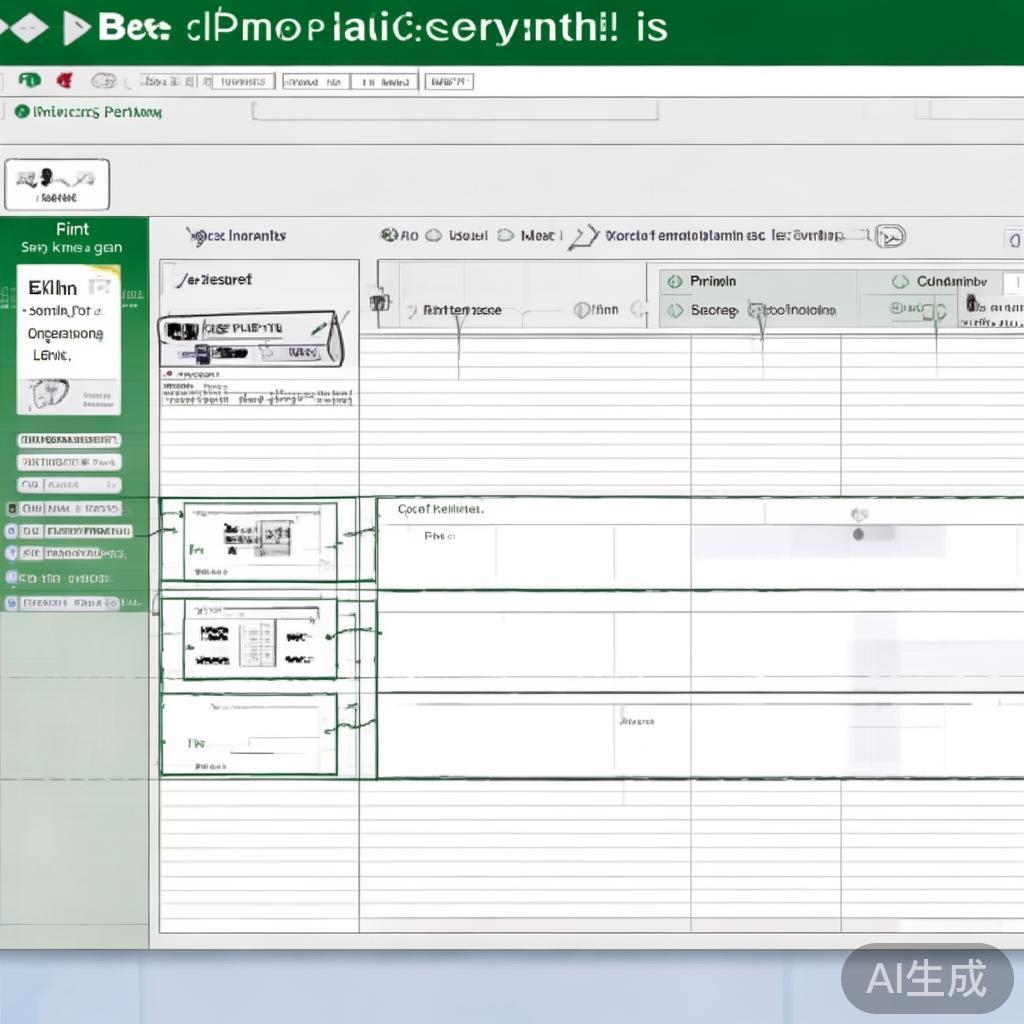
- 打开打印设置窗口,点击“文件”菜单,选择“打印”,弹出打印设置窗口。
第二步:设置打印方向为横向
- 在打印设置窗口中,点击“打印”键,弹出打印设置窗口。
- 在弹出的窗口中,点击“设置打印方向”,选择“横向打印”(Horizontal打印方向)。
第三步:选择打印内容
- 在弹出的打印设置窗口中,点击“设置打印内容”。
- 在弹出的窗口中,点击“确定打印方向”键,选择“横向打印”(Horizontal打印方向)。
第四步:调整打印比例
- 在弹出的打印设置窗口中,点击“设置打印比例”。
- 在弹出的窗口中,输入或选择合适的打印比例,例如1%(保持原始打印大小)或更高或更低的比例。
- 点击“确定打印比例”。
第五步:设置打印格式
- 在弹出的打印设置窗口中,点击“设置打印样式”。
- 在弹出的窗口中,选择“文本”样式,或者根据需求调整其他打印样式。
第六步:打印
- 点击“确定打印方向”键,开始横向打印。
- 打印完成后,打印文字_size可能发生变化,但打印内容保持一致。
注意事项
- 如果打印后文字丢失,可以通过剪切、复制或粘贴恢复内容。
- 想要更灵活地控制打印方向,可以使用Excel的打印功能(Ctrl + Shift + P),但确保打印方向为横向打印。
通过以上步骤,你可以在Excel中轻松设置横向打印,满足多种办公需求。
相关文章