
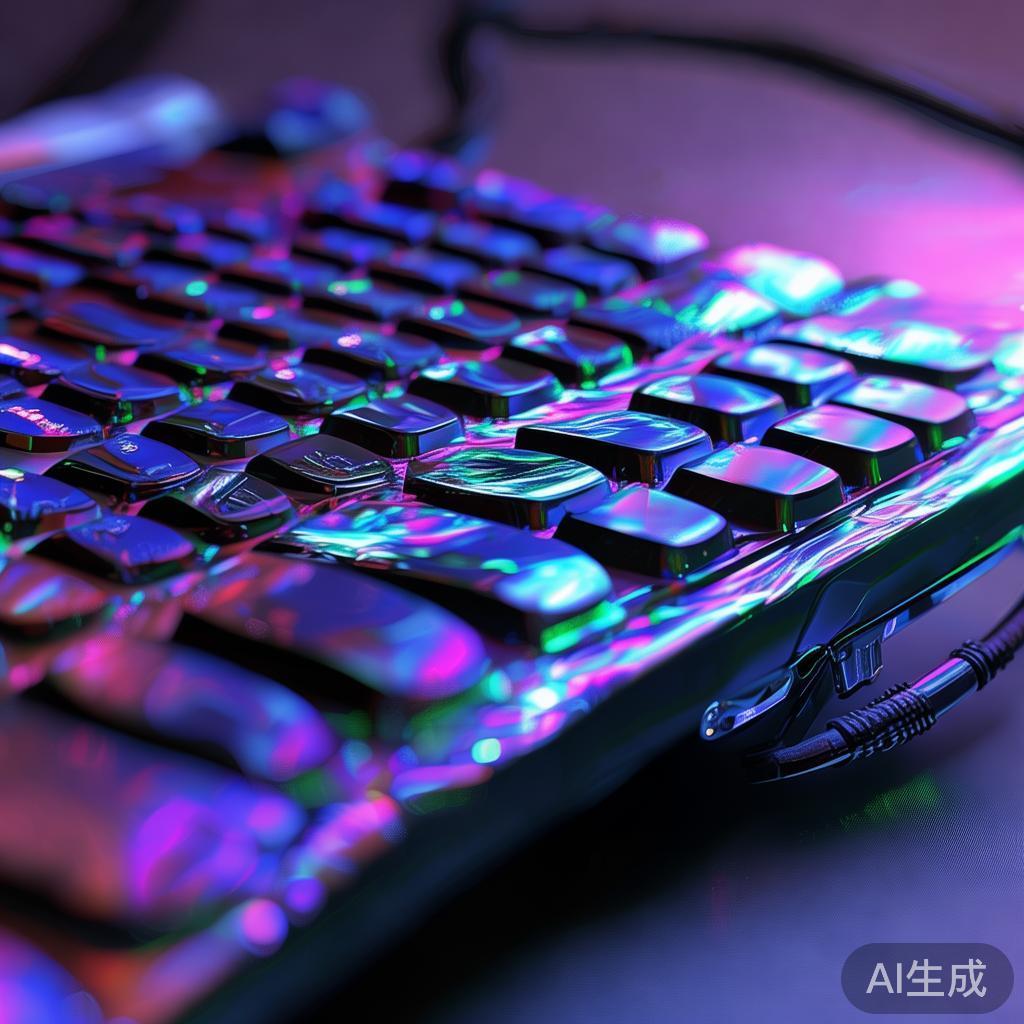
键盘皮肤,让键盘更酷
在现代办公中,键盘已经成为我们进行工作的重要工具,但与其传统的键盘设计,我们更追求一种更酷炫、更个性化的键盘体验,苹果推出了一个全新的插件——“键盘皮肤”,让键盘的布局更加个性化、美观,甚至可以进行跨设备设置,让键盘在不同设备上都能呈现出不同的风格,这一功能不仅为用户提供了一个全新的开发体验,更让键盘设计更加贴近用户的需求。
键盘皮肤的必要性
在传统键盘设计中,键盘通常以一行一行的键为特点,键与键之间缺乏太多自由度,用户体验往往较为单调,苹果的键盘皮肤通过引入“键盘皮肤”这一概念,打破了这种固有设计的束缚,为用户提供了一个更灵活、更个性化的键盘体验。
无论是MacBook、MacBook Pro还是Mac电脑,都支持通过“键盘皮肤”进行跨设备设置,这意味着无论你使用的是Mac系列中的哪一代,甚至是笔记本电脑或台式机,都可以通过设置“键盘皮肤”来适应自己的偏好。
如何设置键盘皮肤
使用“Keychain”或“MacBridge”插件
苹果的“键盘皮肤”功能支持通过“Keychain”或“MacBridge”插件来实现,无论是MacBook还是Mac电脑,都可以通过这两个插件设置键盘风格。
-
使用“Keychain”插件:
- 打开“Keychain”插件,输入你的设备ID,选择“MacBook”或“Mac电脑”。
- 进入“MacBook settings”或“Mac电脑 settings”,找到“键盘”选项。
- 点击“Add”,然后设置键盘的风格和个人偏好。
-
使用“MacBridge”插件:
- 在“MacBridge”插件中,选择“MacBook”或“Mac电脑”。
- 在“MacBook settings”或“Mac电脑 settings”中,找到“键盘”。
- 点击“Add”,设置键盘的风格和插件。
跨设备设置
无论你是MacBook、Mac电脑还是笔记本电脑,都可以通过“MacBridge”或“Keychain”插件进行跨设备设置,这种方法不仅支持将键盘设置为“通用”风格,还能将所有设备的键盘连接到同一个插件中,保持一致性。
键盘设置的快捷键
在Mac和MacBook上,键盘设置的快捷键也变得非常方便,通过“MacBridge”或“Keychain”插件,你可以轻松找到需要的快捷键。
-
MacBook:
- “Space”+“Alt”+“J” = 换行键
- “Space”+“Alt”+“V” = 编辑快捷键
- “Space”+“Alt”+“K” = 返回数字键
-
Mac电脑:
- “Shift”+“J” = 换行键
- “Shift”+“V” = 编辑快捷键
- “Shift”+“K” = 返回数字键
注意事项
- 选择合适的插件:确保选择的是适合的“MacBridge”或“Keychain”插件,避免选择不适合的插件导致键盘设置失败。
- 设置时不要保存:在设置完成后不要保存这个插件,以免影响到您的设备。
- 跨设备设置时不要设置同一键:跨设备设置时,不要设置同一键,否则会生成多个快捷键,影响键盘的灵活性。
苹果的“键盘皮肤”功能为用户提供了一个全新的开发体验,让键盘设计更加个性化、美观,并支持跨设备设置,无论是MacBook、Mac电脑还是笔记本电脑,都可以通过“MacBridge”或“Keychain”插件轻松设置键盘风格,掌握键盘设置的快捷键,可以进一步提升键盘的使用效率,让键盘成为你工作时的得力助手。
相关文章