
如何设置照片尺寸大小?你的照片怎么调整?
设置照片尺寸大小的重要性
在摄影、设计或摄影爱好者中,设置照片的正确尺寸大小往往关系到作品的美观度、发布效果以及使用的场合,无论是手机、平板还是电脑,照片都需要根据不同的要求调整到合适的尺寸,掌握这些技巧,可以帮助你更好地展示和传播你的作品。
选择合适的拍摄角度
不同角度的拍摄会产生不同的照片尺寸,选择合适的拍摄角度是设置照片尺寸大小的第一步,以下是一些常见的拍摄角度及其对尺寸的影响:
- 侧面拍摄:拍摄侧面时,照片的高度通常会比水平拍摄更高,如果想要照片的高度适中,可以将拍摄角度调整到侧面。
- 俯视拍摄:拍摄俯视时,照片的高度会更小,但宽度会适当增加,适合长焦面镜的拍摄。
- 直面拍摄:拍摄正面时,照片的高度和宽度都会增加,适合用于展示产品的正面形象。
- 侧身拍摄:拍摄侧面时,照片的高度会比水平拍摄更高,宽度会适当增加,适合展示产品的侧面特点。
调整照片的比例
调整照片的比例是设置照片尺寸大小时的第二步,比例指的是照片的宽高比,通常为1:1、1:1.5或1:2,以下是一些常用的比例和它们的适用场景:
- 1:1比例:适合方形或正方形的拍摄场景,如展示书籍或艺术品。
- 1:1.5比例:适合长宽比稍高的场景,如展示手机或相机。
- 1:2比例:适合长宽比稍宽的场景,如展示 printed品或书籍。
根据拍摄场景和作品的特点,选择合适的比例是确保照片尺寸大小准确的重要步骤。
使用摄影软件调整尺寸
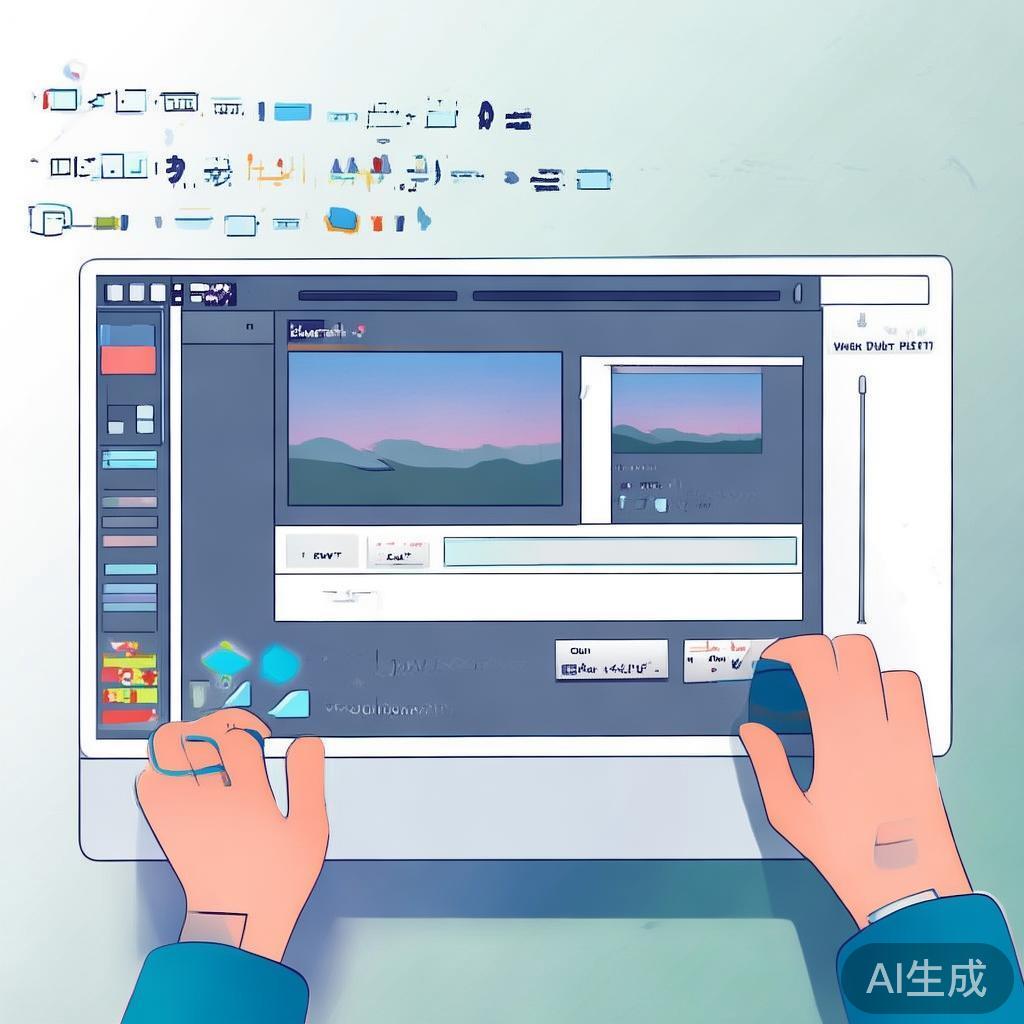
现代摄影软件(如Photoshop、Canva、Final Cut Pro等)提供了多种方式来调整照片的尺寸大小,以下是几种常见的操作方法:
-
通过软件工具调整尺寸:
在软件中,你可以直接调整照片的宽度和高度,或者使用缩放工具将照片缩小或放大,在Photoshop中,你可以使用缩放功能来调整照片的大小。
-
使用照片编辑器:
对于手机和平板用户,可以使用拍照编辑器(如Lightroom、ImagePost等)来调整照片的尺寸,这些工具提供多种调整选项,包括缩放、旋转、剪切和添加边距等。
-
手动调整尺寸:
在某些情况下,尤其是电子设备上,可以手动调整照片的尺寸大小,使用手机自带的缩放功能,将照片按预期的比例缩小或放大。
调整照片的边距
照片的边距是设置尺寸大小时的第三步,边距指的是照片四周留下的空白区域,通常用于突出作品的焦点或增加作品的整体感,根据需求调整边距:
- 增加边距:如果希望照片看起来更开阔,可以适当增加边距。
- 减少边距:如果希望照片看起来更紧凑,可以适当减少边距。
边距的大小通常是通过调整照片的宽度和高度来实现的。
调整照片的高度
调整照片的高度是设置尺寸大小时的第四步,根据拍摄角度和作品的长宽比,调整照片的高度可以确保照片在不同的屏幕上显示时不会失真或变形。
- 调整拍摄高度:当拍摄角度是侧面或俯视时,照片的高度通常会增加,以适应屏幕的分辨率,你可以通过调整拍摄角度或增加镜头的长度来实现这一点。
- 调整分辨率:在设置照片时,可以选择合适的分辨率,确保照片在不同的屏幕显示时不会变形或失真。
调整照片的宽度
调整照片的宽度是设置尺寸大小时的第五步,根据拍摄角度和作品的长宽比,调整照片的宽度可以确保照片在不同的屏幕上显示时不会失真或变形。
- 调整拍摄角度:当拍摄角度是正面时,照片的宽度通常会增加,适合用于展示产品的正面形象。
- 调整分辨率:在设置照片时,可以选择合适的分辨率,确保照片在不同的屏幕显示时不会变形或失真。
常见问题及解决方法
在实际操作中,可能会遇到一些常见的尺寸设置问题,可以通过以下方法来解决:
-
照片过小:
- 调整拍摄角度:选择合适的拍摄角度,例如侧面拍摄,增加照片的高度。
- 增加分辨率:在设置照片时,选择更高的分辨率,确保照片不会缩小。
-
照片过大:
- 调整拍摄角度:选择俯视拍摄,增加照片的高度,但适当减少宽度。
- 调整分辨率:在设置照片时,选择较低的分辨率,确保照片不会过大。
-
边距过宽或过窄:
- 调整边距:根据需求调整照片的边距大小,确保照片看起来更紧凑或更开阔。
相关文章