
轻松设置电脑锁屏壁纸,让你的屏幕更个性
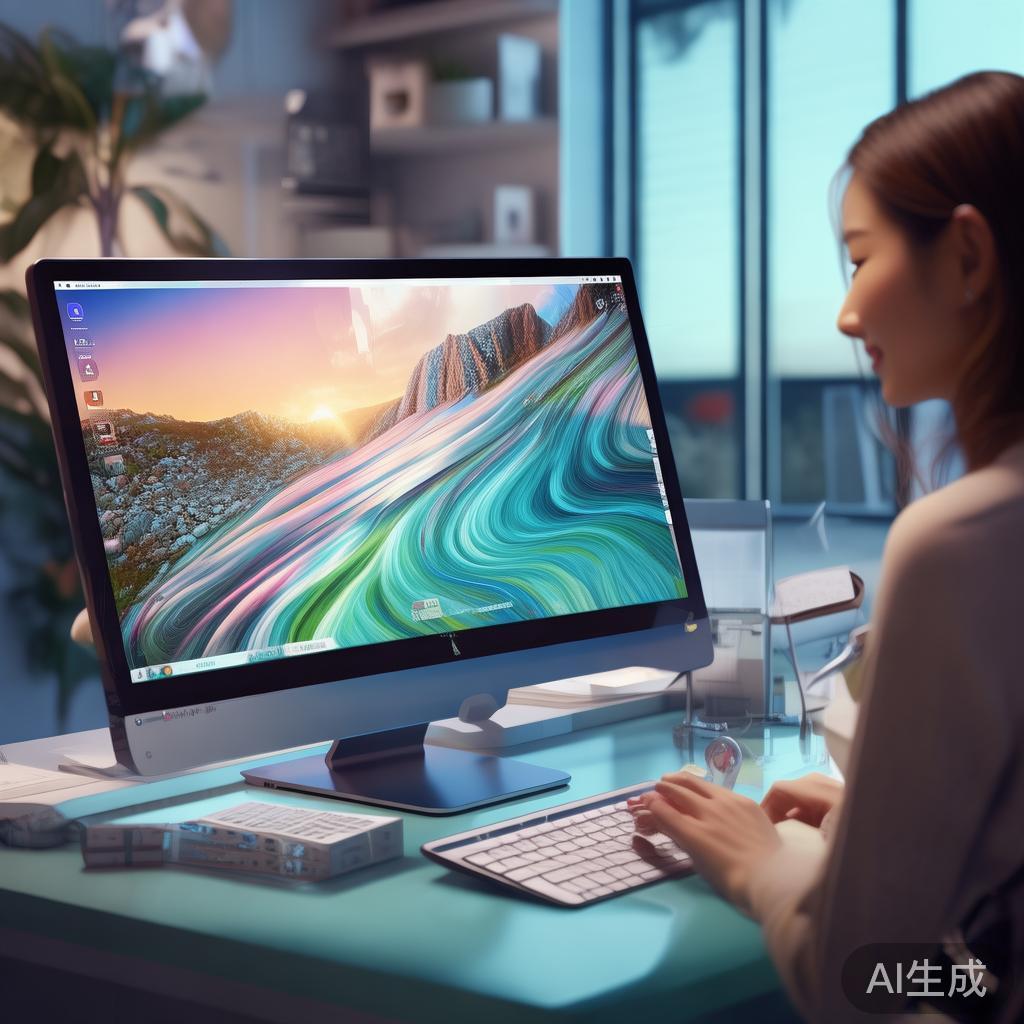
在如今这个数字化时代,电脑已经成为我们日常生活和工作中不可或缺的一部分,一个个性化的电脑锁屏壁纸不仅能提升我们的使用体验,还能彰显我们的个性和品味,如何为你的电脑设置一个既美观又实用的锁屏壁纸呢?下面,我将为你详细介绍几种常见操作系统的设置方法。
Windows系统设置锁屏壁纸
1、通过设置菜单设置:
- 打开“设置”应用(可以通过点击屏幕左下角的“开始”按钮,然后选择“设置”图标)。
- 在“设置”窗口中,选择“个性化”。
- 在“个性化”页面中,找到并点击“锁屏”选项。
- 在“锁屏”页面中,你可以选择系统提供的图片作为锁屏壁纸,或者点击“浏览”按钮,从你的电脑中选择一张图片设置为锁屏壁纸。
- 确认选择后,你的电脑锁屏壁纸就设置好了。
2、使用快捷键(如果系统支持):
某些Windows版本可能支持通过快捷键直接设置锁屏壁纸,具体快捷键可能因系统版本而异,通常为Win + L(Windows键 + L),然后选择“浏览”以更改壁纸。
macOS系统设置锁屏壁纸
1、通过系统偏好设置:
- 点击屏幕左上角的苹果菜单,选择“系统偏好设置”。
- 在“系统偏好设置”窗口中,找到并点击“桌面与屏幕保护程序”。
- 在“桌面与屏幕保护程序”窗口中,你可以选择左侧的“屏幕保护程序”来设置动态壁纸,或者选择“桌面”来设置静态壁纸。
- 点击“+”按钮,从你的Mac中选择一张图片作为锁屏壁纸。
- 调整完毕后,点击“保存”按钮即可应用新的锁屏壁纸。
2、使用快捷键:虽然macOS没有直接的快捷键来快速更改锁屏壁纸,但你可以通过F11键(在大多数MacBook上)快速切换到锁屏界面预览。
注意事项:
- 确保你选择的图片分辨率与你的屏幕分辨率相匹配,以获得最佳的显示效果。
- 如果你使用的是第三方软件(如Wallpaper Engine),请先确保该软件已正确安装并运行,然后按照软件的指导进行设置。
- 某些企业或学校电脑可能由于安全策略限制了锁屏壁纸的自定义功能,这种情况下请联系你的IT部门获取帮助。
通过上述步骤,你就可以轻松地为你的电脑设置一个既美观又个性化的锁屏壁纸了,这不仅能让你的电脑看起来更加独特,还能在等待或休息时为你带来一份好心情。
标签: 个性化锁屏
相关文章