
打造个性化打字体验,键盘声音设置的全面指南
在数字时代,键盘已成为我们日常工作和娱乐中不可或缺的工具,随着技术的进步,现代键盘不仅提供了高效的输入方式,还融入了各种个性化设置,其中键盘声音设置就是提升打字体验的一大亮点,无论是清脆的敲击声,还是柔和的按键反馈,合适的键盘声音设置能够为你的打字时光增添不少乐趣,本文将为你详细介绍如何设置键盘声音,让你在享受高效输入的同时,也能感受到每一次敲击的独特韵律。
一、了解你的键盘类型
了解你的键盘类型是设置键盘声音的第一步,目前市场上的键盘主要分为机械键盘、薄膜键盘和静音键盘三大类:
机械键盘:以其独特的“咔嗒”声著称,通过不同材质的开关和弹簧产生段落感强的声音,适合喜欢强烈反馈的用户。
薄膜键盘:声音相对柔和,敲击时较为安静,适合需要安静环境的场合。
静音键盘:采用特殊材料或设计减少声音产生,几乎无噪音,适合图书馆、办公室等需要保持安静的场所。
二、Windows系统下的键盘声音设置
对于Windows用户,大多数现代笔记本电脑和部分外接键盘支持在操作系统层面调整声音设置:
1、控制面板设置:打开“控制面板” > “声音” > “更改系统声音”,在这里你可以调整“启动导航键声音”和“更改声音方案”,虽然这主要影响的是系统提示音,但部分设置可能间接影响键盘反馈。
2、制造商软件:许多机械键盘品牌(如Razer、Corsair)提供专用的驱动程序或软件,通过这些软件可以精细调整键盘的灯光、声音效果甚至震动反馈。
3、BIOS/UEFI设置(高级选项):某些高端主板或特定型号的电脑允许在BIOS/UEFI设置中调整键盘声音,这通常涉及更专业的操作,需谨慎使用。
三、macOS系统下的键盘声音调整
对于macOS用户,虽然系统本身不提供直接的键盘声音调节选项,但你可以通过以下方法间接实现或选择静音键盘:
使用外部软件:如Karabiner-Elements等工具,虽然主要用于自定义键盘快捷键,但也可能包含调整或模拟键盘声音的功能。
选择静音或低噪音键盘:直接购买一款设计上就注重减少噪音的机械键盘或静音薄膜键盘,是macOS用户实现“无声打字”的直接方式。
四、注意事项与建议
考虑使用环境:在需要保持安静的公共场所(如图书馆、会议室),选择静音或低噪音键盘尤为重要。
个人偏好:不同人对声音的敏感度和喜好不同,选择符合自己口味的键盘声音能显著提升使用体验。
维护保养:定期清洁键盘并保持其良好状态,可以减少因灰尘或杂物导致的额外噪音。
尝试不同类型:如果你对当前键盘的声音不满意,不妨尝试更换不同类型的键盘,如从薄膜转向机械,体验截然不同的打字感受。
通过上述指南,相信你已对如何设置键盘声音有了全面的了解,个性化的打字体验不仅关乎效率,更关乎那份独特的触感与听觉享受,不妨现在就动手调整你的键盘声音设置,开启一段全新的打字之旅吧!
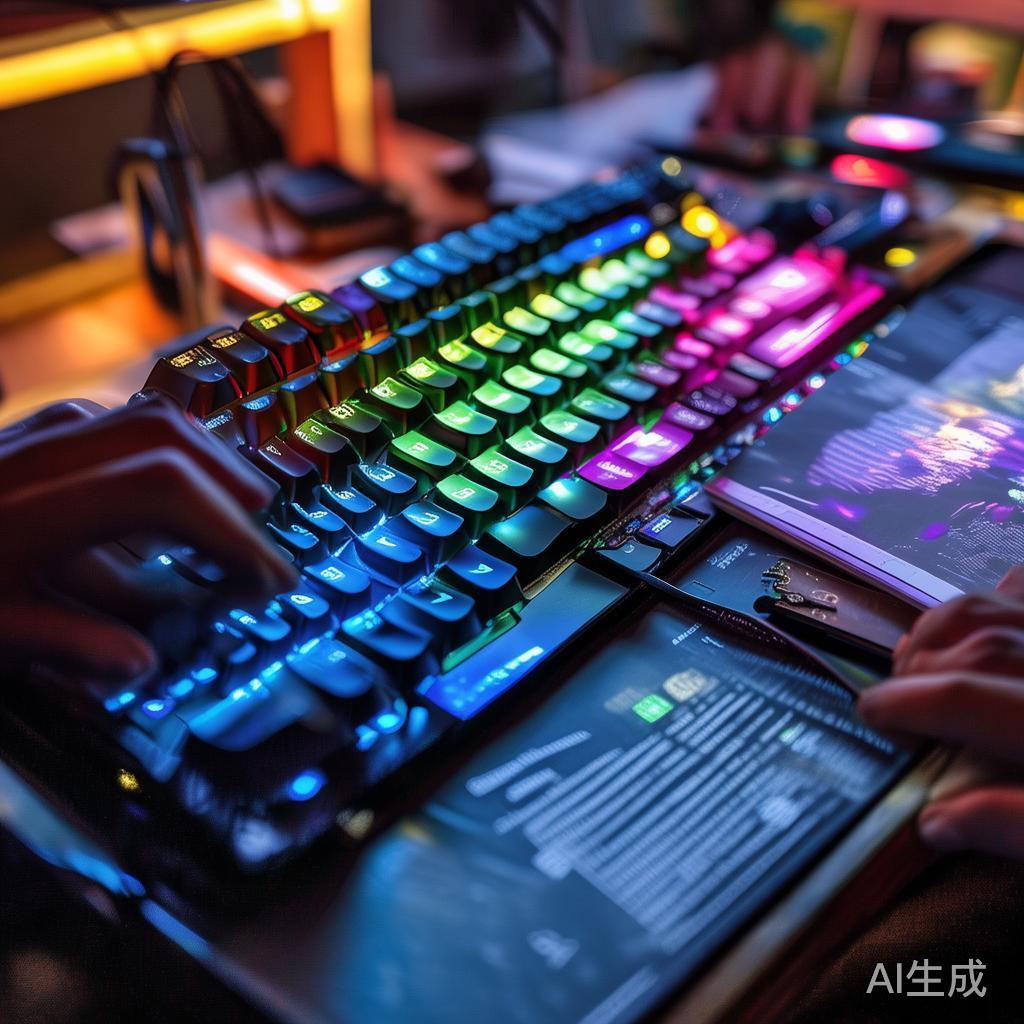
标签: 个性化打字体验
相关文章
-
如何调整苹果键盘声音,个性化你的打字体验详细阅读
在追求高效与便捷的数字时代,苹果电脑(Mac)凭借其优雅的设计和强大的性能,成为了众多用户的首选,而其内置的键盘,不仅提供了流畅的打字体验,还允许用户...
2026-05-05 139 个性化打字体验