
苹果指纹识别全指南,从基础到优化
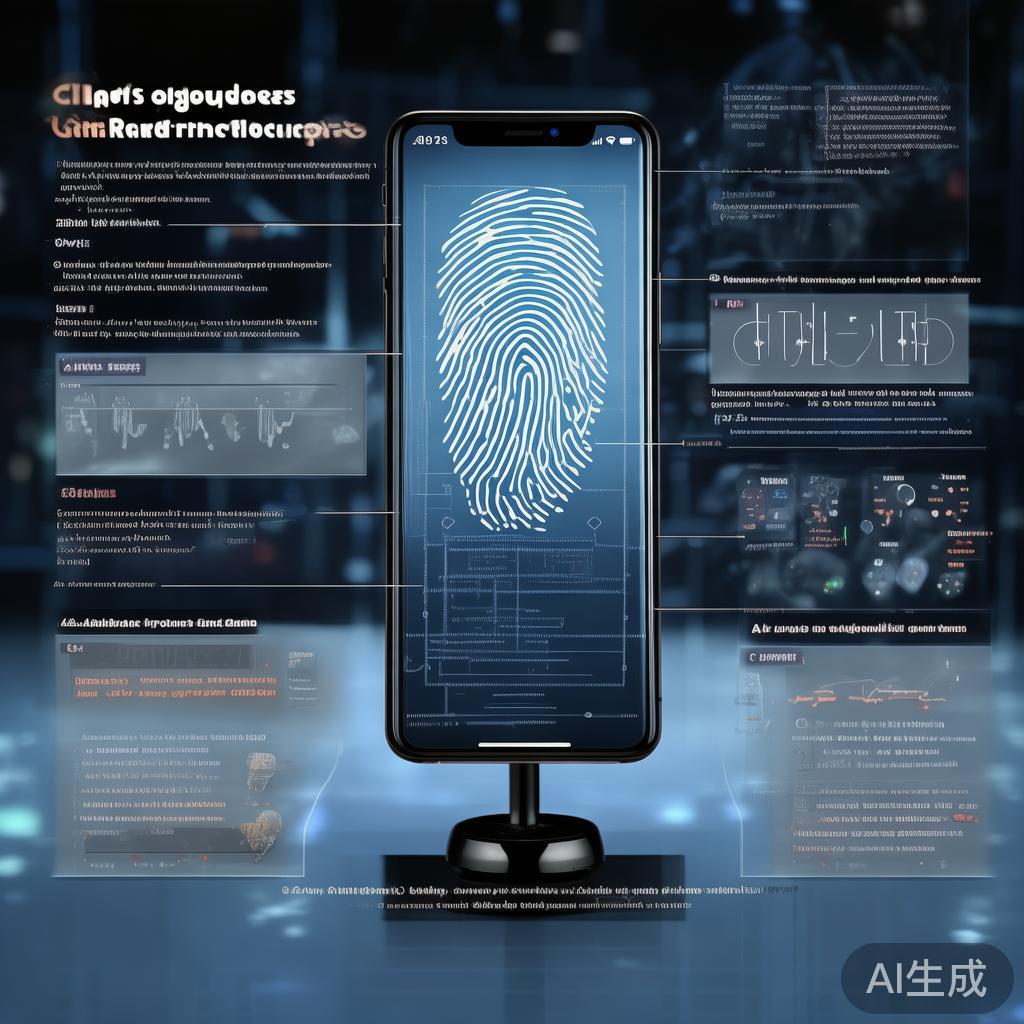
在苹果手机中,指纹识别是一个非常实用的健康监测工具,能够帮助你更早地发现潜在的健康问题,对于很多刚开始接触的用户来说,了解如何正确设置指纹识别可能并非易事,本文将详细介绍如何在苹果设备上设置指纹识别,并提供一些实用的优化建议。
指纹识别的基本设置
-
选择指纹传感器
苹果指纹识别通常通过内置的指纹传感器来实现,这些传感器位于屏幕的角落,能够检测到指纹的存在,如果你的手机不太方便使用指纹识别,可以选择使用其他设备的指纹传感器,例如手机的面镜或手机的指纹识别功能。 -
设置指纹识别
- 打开苹果设备的“设置”应用程序(通常通过长按屏幕边框进入设置)。
- 在设置页面中,找到并点击“健康与安全”选项卡。
- 在健康与安全中,选择“指纹识别”。
- 进入指纹识别设置页面后,选择指纹传感器的类型(指纹传感器、手机屏幕指纹)并选择识别模式(如:指纹识别模式)。
-
调整指纹识别参数
- 按下指纹识别模式键(通常是“识别”键),系统会尝试在屏幕上识别指纹。
- 如果识别不成功,可以调整指纹传感器的位置,或者更换指纹传感器。
不同版本的iPhone区别
虽然指纹识别的功能在理论上是一致的,但在实际操作中可能会有一些细微差别,以下是一些需要注意的点:
-
iOS 14及以下版本
iOS 14及以上版本的iPhone支持指纹识别,而 iOS 13及以下版本则不支持此功能。 -
屏幕指纹识别
在 iOS 14及以上版本中,屏幕指纹识别是apple penny pin技术的一部分,能够更精准地识别指纹。
指纹识别的优化技巧
-
自动指纹识别
如果你的手机经常使用 fingerprint 指纹,可以将自动指纹识别功能设置为“显示”,这样可以减少手动操作,提升效率。 -
修复损坏的指纹
如果你的指纹识别功能因损坏或损坏导致无法识别,可以使用修复工具将损坏的指纹重新插入到屏幕中,苹果提供了一个免费的指纹修复工具,可以在App Store中找到。 -
定期更新应用
苹果的健康与安全应用程序在每次更新中都会添加新的功能和优化,包括指纹识别相关的功能,定期更新应用,可以确保你能够使用最新版本的指纹识别功能。
苹果指纹识别是苹果设备中的一大亮点,能够帮助你更早地发现潜在的健康问题,通过正确的设置和优化,你可以充分发挥指纹识别的功能,提升手机的健康监测性能,希望本文的内容能帮助你更好地掌握指纹识别的设置和使用技巧!
相关文章