
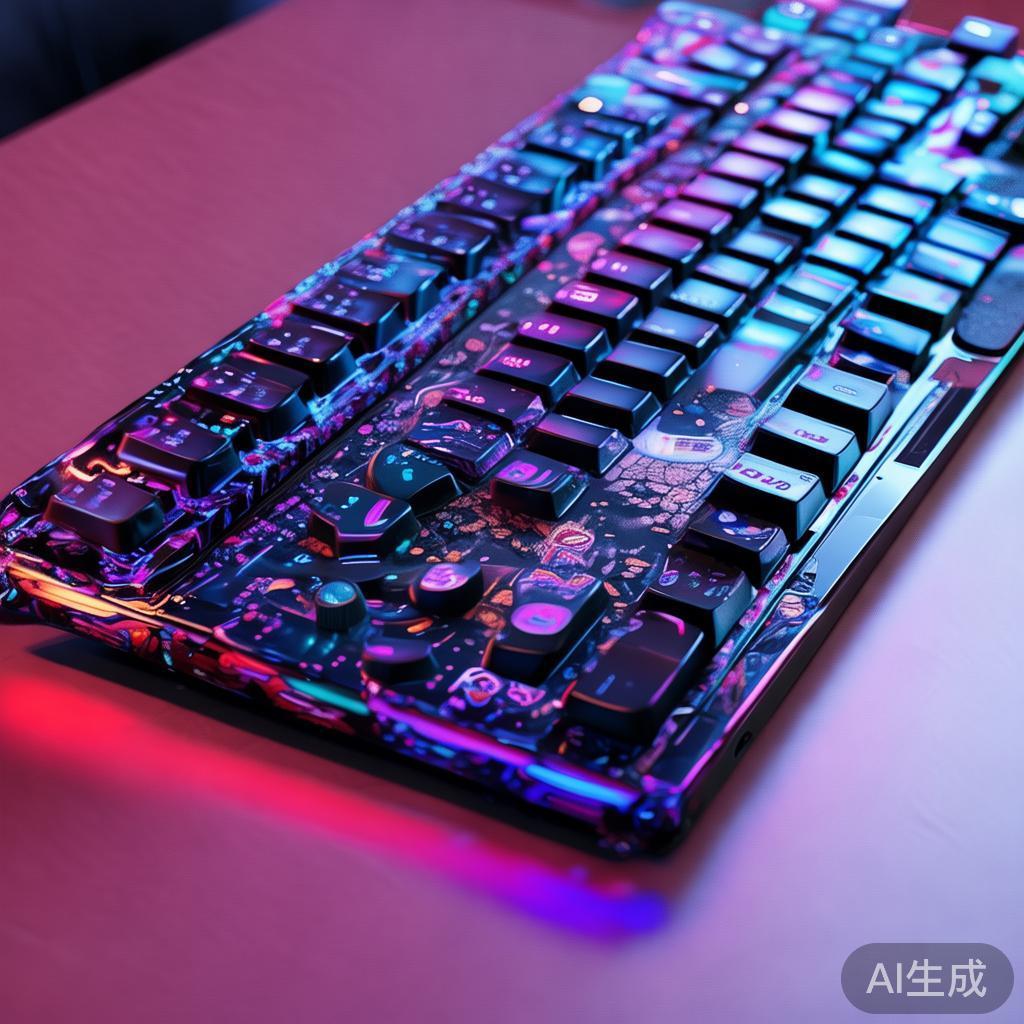
个性化你的键盘,如何设置键盘皮肤
在当今的数字时代,智能手机和电脑已成为我们日常生活和工作中不可或缺的伙伴,而键盘作为我们与这些设备交互的主要工具,其外观和个性化设置也日益受到用户的关注,键盘皮肤,作为一种能够改变键盘外观、增加使用乐趣和提升工作效率的个性化设置,正逐渐成为许多用户的首选,如何设置键盘皮肤呢?本文将为你详细介绍几种常见设备上设置键盘皮肤的步骤。
Android手机设置键盘皮肤
对于Android用户来说,设置键盘皮肤通常非常简单,大多数现代Android手机自带的输入法(如Google键盘)或第三方输入法(如SwiftKey、Fleksy等)都支持皮肤功能。
步骤一:打开“设置”应用,找到“语言与输入”或“输入法”选项。
步骤二:在输入法设置中,选择你正在使用的输入法应用。
步骤三:进入该输入法的设置页面,寻找“主题”、“皮肤”或“外观”等选项。
步骤四:选择或下载你喜欢的键盘皮肤,并应用。
iPhone/iPad设置键盘皮肤
虽然iOS系统在原生键盘的自定义方面较为有限,但通过第三方输入法如Gboard(Google的iOS版键盘),用户依然可以享受丰富的皮肤选择。
步骤一:在App Store中下载并安装Gboard或其他支持皮肤的第三方输入法。
步骤二:打开“设置”,找到“通用”中的“键盘”选项。
步骤三:在键盘页面上点击“添加新键盘”,选择你安装的第三方输入法。
步骤四:切换到新安装的输入法,进入其设置界面,选择喜欢的皮肤并应用。
3. 电脑端(Windows/macOS)设置键盘皮肤
对于电脑用户,无论是Windows还是macOS,通过第三方输入法软件同样可以设置个性化的键盘皮肤。
Windows用户:以搜狗输入法为例,首先下载并安装搜狗输入法,之后,在系统托盘中找到搜狗输入法的图标,右键点击选择“设置”,在弹出的窗口中选择“外观”,即可看到皮肤选项进行设置。
macOS用户:虽然macOS自带的输入法不支持直接更换皮肤,但可以通过安装第三方输入法如Sogou Input Method for Mac来实现,安装后,在系统偏好设置中调整其外观或皮肤即可。
小贴士:
- 在选择键盘皮肤时,除了考虑美观性外,也要注意其是否影响输入的准确性和速度。
- 定期更换键盘皮肤可以缓解长时间使用同一界面的视觉疲劳,提升使用体验。
- 确保从官方渠道下载第三方输入法及皮肤,以避免潜在的安全风险。
通过上述步骤,无论是Android手机、iPhone/iPad还是电脑用户,都能轻松地为你的键盘穿上个性化的“外衣”,让每一次的输入都成为一种享受。
标签: 个性化键盘皮肤
相关文章
-
打造个性化键盘体验,苹果手机如何设置键盘皮肤详细阅读

在当今这个数字化时代,智能手机已经成为我们日常生活中不可或缺的一部分,而作为智能手机中的佼佼者,苹果手机的用户体验一直备受赞誉,即便是如此出色的设备,...
2026-06-02 104 个性化键盘皮肤