
如何在Word中设置页眉下面的横线
在文档编辑中,页眉下方的横线不仅起到装饰作用,还能帮助区分内容区域,提升文档的专业性和美观度,Microsoft Word提供了多种方式来设置页眉下面的横线,以下是一些常见的方法:
使用边框功能
1、打开页眉编辑:双击页眉区域进入编辑模式。
2、选择页眉文本:使用鼠标选择你想要应用横线的文本(可选)。
3、应用边框:在“开始”选项卡中,找到“段落”组里的“边框”按钮(通常是一个下划线图标),点击后选择“边框和底纹”。
4、设置横线:在弹出的对话框中,选择“底纹”标签页,然后设置“应用于”为“段落”,在“边框”区域选择“下框线”,并可以调整线条的样式、颜色和宽度。
5、保存并退出:完成设置后,点击“确定”退出对话框,并保存你的更改。
使用页眉工具的预设样式
Word还提供了一些预设的页眉样式,其中一些已经包含了底部的横线:
1、选择预设样式:在页眉编辑模式下,点击“页眉”下拉菜单中的“选择预设样式”。
2、应用样式:从提供的样式中选择一个包含底部横线的样式,如“边框型”、“简洁型”等。
3、调整样式(如需):如果预设样式中的横线不符合你的需求,你可以通过上述的“边框和底纹”功能进行微调。
自定义线条
如果你想要更个性化的横线,可以尝试以下方法:
1、插入线条:在页眉中插入一个无宽度的矩形或线条(使用“插入”>“形状”>“线条”)。
2、调整线条:选中线条后,可以通过拖动调整其位置和长度,确保它位于页眉的底部。
3、设置格式:右键点击线条,选择“格式形状”或“格式文本效果”(取决于Word版本),然后可以调整线条的颜色、宽度等属性。
小贴士:
- 在设置横线时,确保它与页面的其他元素(如标题、正文)保持视觉上的和谐。
- 不同的Word版本可能在操作界面上有所差异,但基本原理是相同的。
- 如果你在设置过程中遇到问题,可以查看Word的帮助文档或在线搜索具体的解决方案。
通过上述方法,你可以轻松地在Word中为页眉添加或调整下方的横线,使你的文档看起来更加专业和吸引人。
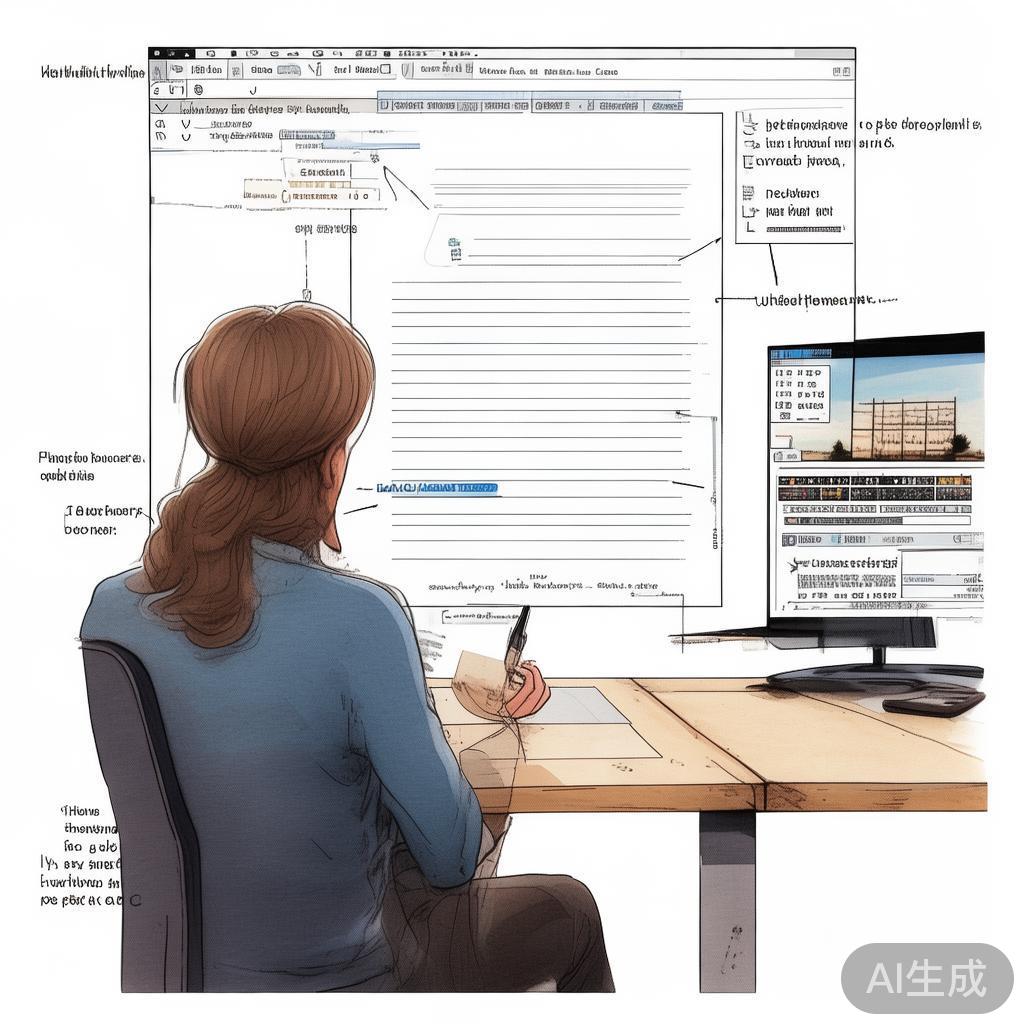
标签: Word页眉横线设置
相关文章
-
如何在Word中设置页眉横线详细阅读

在文档编辑中,页眉横线是一种常见的格式要求,它不仅能为文档增添专业感,还能在视觉上区分内容区域,Microsoft Word作为最常用的文档处理软件之...
2026-06-11 180 Word页眉横线设置
-
如何在Word中设置页眉的横线详细阅读

在文档编辑中,页眉的横线不仅起到装饰作用,还能帮助区分正文与标题,使文档看起来更加专业和整洁,在Microsoft Word中,设置页眉横线是一个简单...
2026-05-07 179 Word页眉横线设置