
如何设置网页为默认主页
千问AI
2026年07月13日 05:59 81
admin
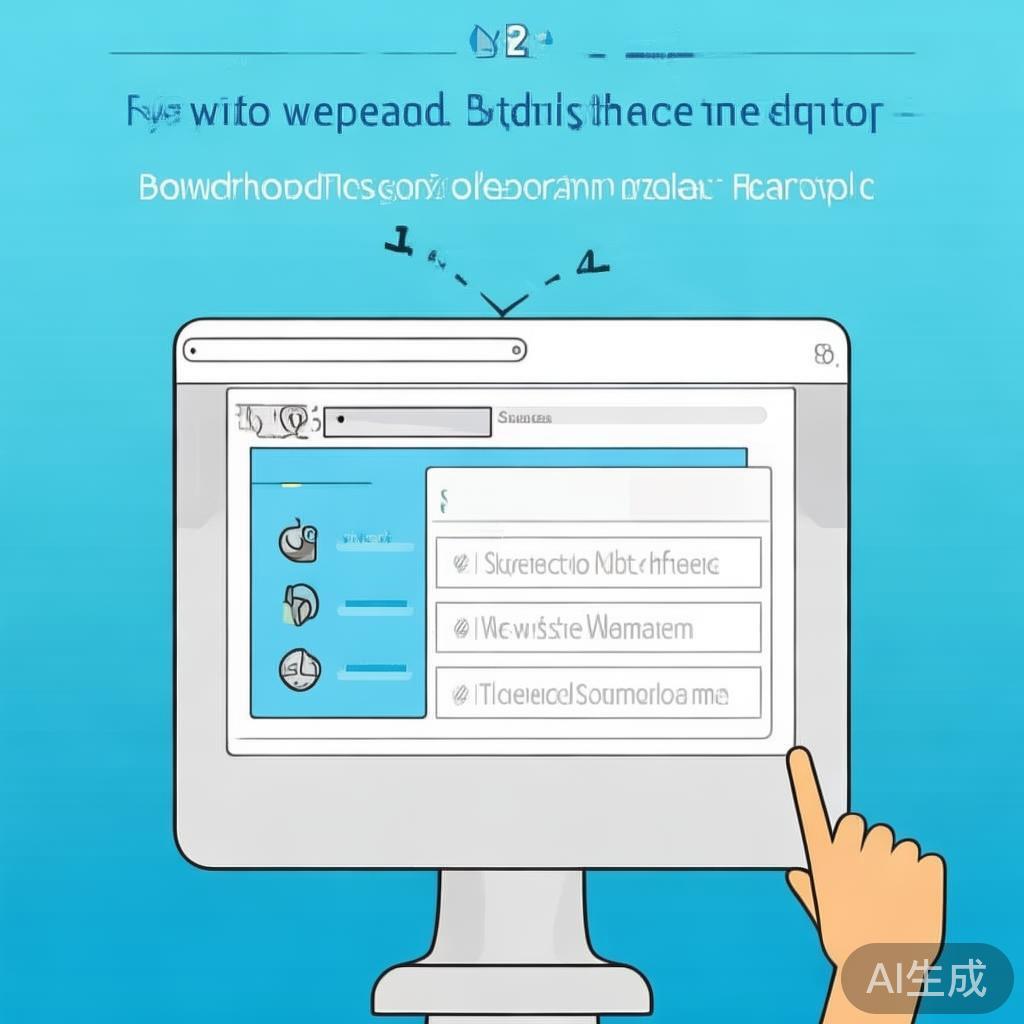
在使用网页时,通常需要设置默认的主页,以便用户能够更快地访问主要页面,以下是一些步骤和方法,帮助您将网页设置为默认主页:
打开浏览器
打开您感兴趣的网页浏览器(如Chrome、Firefox、Safari等)。
进入设置
在浏览器的主界面中,点击“设置”按钮(有时也称为“设置”或“Options”),这通常位于右上角的“设置”图标或快捷键“Ctrl + Shift + Enter”(Windows)或“Ctrl + Shift + Return”(Mac)。
打开网页设置
打开的设置页面会显示您当前访问的网页的基本信息和设置选项。
选择主页面
在设置页面中,找到“主页面”或“默认页面”选项,单击该选项,将页面设置为默认。
设置为默认
在设置页面中,您可以通过“设置”菜单中的“默认页面”来将当前页面设置为默认页面,然后点击“确定”按钮,修改页面名称(如“我的网站”)。
定期更新
如果您希望自动将页面设置为默认,可以通过浏览器的“更新”选项(通常在设置页面的“更新”菜单中)来实现。
注意事项
- 不要将主页面设置为默认页面:默认页面通常用于网站的主页面,我的网站”或“设置”页面,如果将页面设置为默认,您需要确保它实际上是最相关的页面。
- 不同浏览器的设置:如果您使用Chrome、Firefox等不同浏览器,设置步骤可能会略有不同,但基本原理是一致的。
设置默认页面是网页导航的重要功能,通过设置默认页面,您可以减少不必要的页面切换,提高用户体验,无论您使用哪种浏览器,上述步骤都可以顺利实施。
相关文章