
如何在Word中合理设置背景图片
千问AI
2026年05月09日 03:31 133
admin
选择合适的背景图片
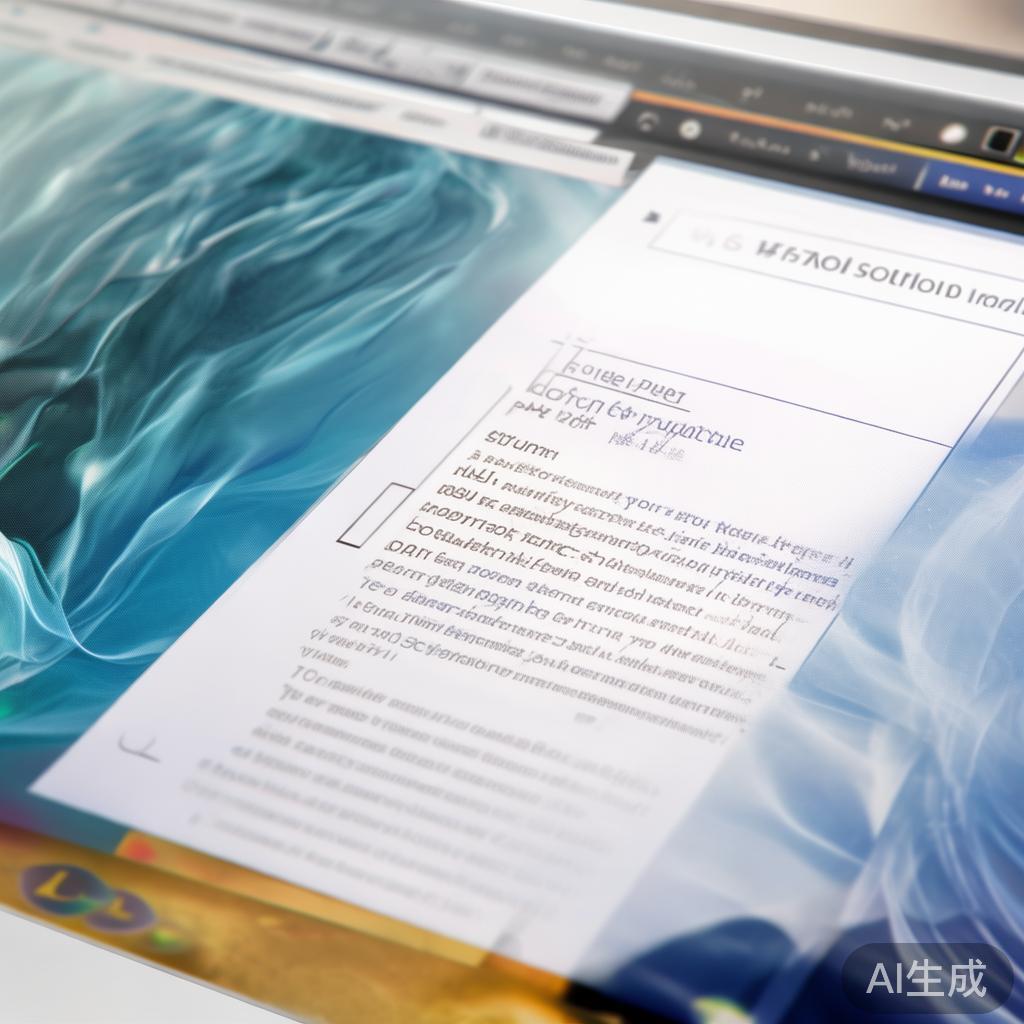
- 选择高质量图片:在Word中选择背景图片时,首先需要确保图片质量高,可以选择高质量的图片,即使文字和排版比较复杂,背景图片也能够突出重点。
- 避免低质量图片:低质量的背景图片可能会导致文字和文字之间的对比度较低,甚至影响阅读体验,建议选择高质量、清晰的图片作为背景。
调整背景图片的大小
- 适当调整图片大小:背景图片的大小需要根据Word文档的大小进行合理调整,可以通过调整图片大小,让背景图片与文字和文字之间保持良好的对比度。
- 避免过大或过小的背景图片:过大或过小的背景图片可能会与文字内容相混淆,影响整体的视觉效果,整体大小要与Word文档的布局保持一致。
调整背景图片的位置
- 居中或对齐背景图片:在Word文档中,可以将背景图片居中或者对齐在页面中央,这样可以更好地突出文字内容。
- 调整背景图片的位置:如果你需要将背景图片移动到其他地方,可以通过Word中的“布局”功能来调整背景图片的位置,比如移动到页脚或页边。
添加文字
- 添加文字:在背景图片的适当位置添加文字,文字可以放在背景图片的上方、下方、左侧或右侧,或者放在背景图片的中心位置。
- 调整文字格式:在添加文字时,可以调整文字的大小、颜色、字体格式等,以达到最佳的视觉效果。
注意事项
- 背景图片与文字内容对比度:在设置背景图片时,需要确保背景图片与文字内容有足够的对比度,避免背景图片与文字内容混淆。
- 文字与文字之间的对比度:背景图片的大小和位置也需要与文档中的文字内容保持良好的对比度,避免文字内容和文字内容之间的对比度过小,影响阅读体验。
合理设置Word背景图片,不仅能提升文档的视觉吸引力,还能让文档看起来更加专业、美观,需要注意的是,背景图片的选择和调整需要根据具体需求来决定,既要保证图片质量,又要与文档内容保持良好的对比度。
希望这篇文章对你在Word中使用背景图片时有所帮助!如果需要更详细的步骤,可以参考Word的官方文档或在线教程。
相关文章