
笔记本自动关闭设置步骤指南
千问AI
2026年07月09日 04:33 76
admin
在现代笔记本中,关闭功能已经成为一个常见的需求,但有些用户对如何设置自动关闭感到困惑,我们将一起探讨如何在笔记本上实现自动关闭,帮助你轻松享受设备的高效使用。
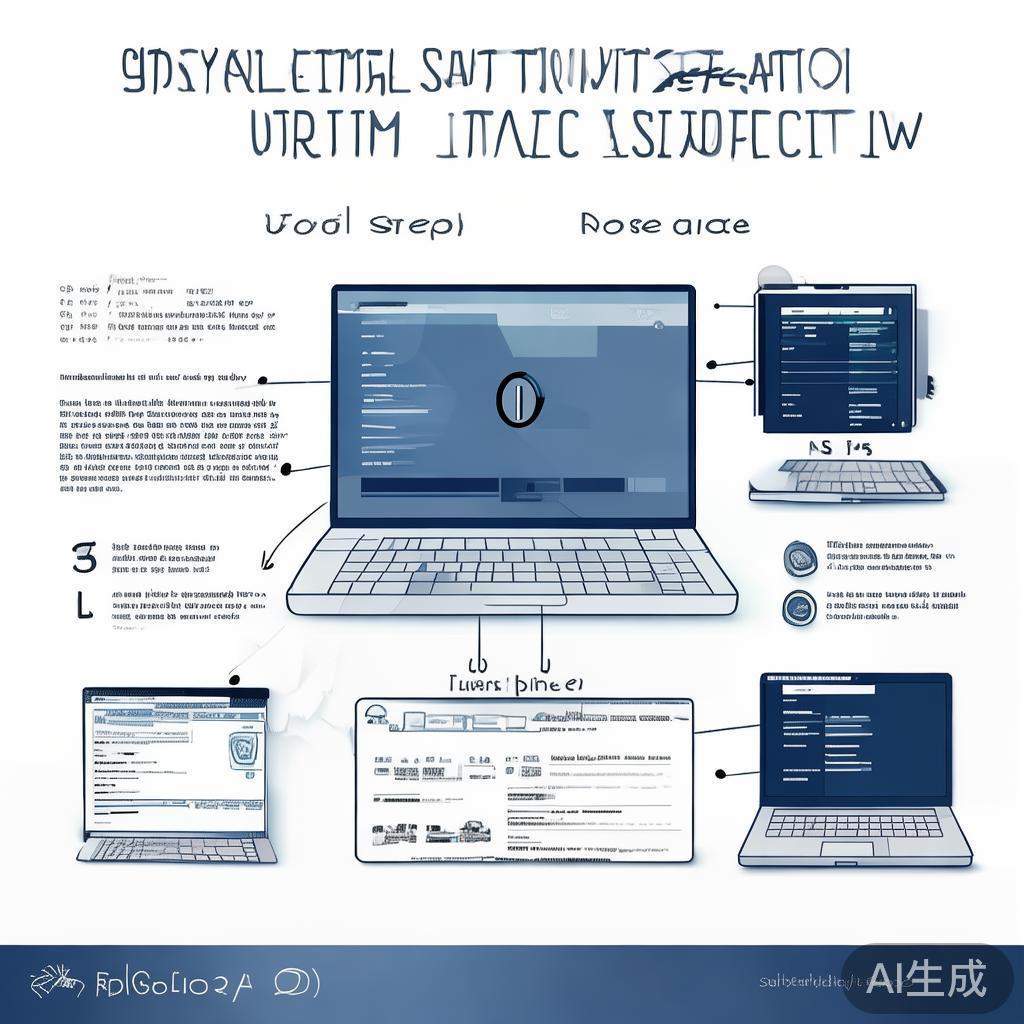
打开笔记本
打开你使用的笔记本电脑,找到它并点击“打开”按钮。
进入设置
在进入设置之前,建议你先检查当前的设置,确保没有不必要的设置干扰到你的工作,点击“设置”按钮,进入进入设置页面。
选择关闭时间
在设置页面中,找到“关闭”相关的选项,点击“关闭”按钮,然后选择“设置”选项,你将需要设置关闭的时间和位置。
设置关闭时间
在关闭设置页面中,选择“关闭时间”,设置关闭时间的单位可以根据你的喜好选择小时、分钟或秒,你可以将关闭时间设置为“自动”,这样笔记本会在设备关闭时立即关闭。
设置关闭日志
为了更好地记录笔记本的使用状态,你可以选择“关闭日志”,关闭日志会自动保存到你的电脑存储空间中,方便你以后查看设备使用情况。
测试自动关闭
关闭设置完成后,你的笔记本应该能够自动关闭,你可以将笔记本放在桌面上,打开电脑,然后在适当的时候关闭电脑,笔记本应该会在关闭时自动完成关闭,不会让你 manually 关闭。
注意事项:
- 关闭时间设置:关闭时间的设置非常关键,建议你根据你的实际使用习惯进行设置,避免不必要的设置干扰到你的工作。
- 关闭日志设置:关闭日志设置可以帮助你更好地了解笔记本的使用状态,如果你经常使用电脑,关闭日志设置会非常有帮助。
- 关闭操作:在关闭笔记本时,不要点击“确认”按钮或关闭按钮,否则可能会误操作。
通过以上步骤,你已经掌握了如何在笔记本上实现自动关闭的功能,现在你可以轻松地享受你的笔记本,让它高效地管理你的时间,不再需要频繁点击关闭键或进入设置页面,希望这篇文章对你有所帮助,让你的笔记本充满活力!
相关文章