
雷蛇键盘灯光设置指南,打造个性化游戏与工作氛围
在电竞与高性能计算领域,雷蛇(Razer)键盘以其炫酷的RGB灯光效果和卓越的性能表现而广受追捧,个性化的键盘灯光不仅能提升游戏体验,还能为日常办公增添一抹科技感,本文将详细介绍如何设置雷蛇键盘的灯光,帮助您打造独一无二的使用环境。
一、了解雷蛇键盘灯光系统
雷蛇键盘的灯光系统基于其专有的Razer Chroma技术,支持与多款游戏和应用程序的灯光同步,以及通过Razer Synapse软件进行个性化定制,不同的键盘型号(如黑寡妇蜘蛛、猎魂光蛛等)在灯光设置上虽有细微差别,但基本操作和概念是相通的。
二、安装Razer Synapse软件
1、下载与安装:访问雷蛇官网,下载并安装最新版本的Razer Synapse软件,该软件是控制雷蛇外设包括键盘灯光设置的主要工具。
2、登录/注册:安装完成后,使用雷蛇账号登录或创建新账号,以便云端同步您的设置。
三、基本灯光设置
1、开启/关闭灯光:在Razer Synapse软件中,首先确保您的键盘已正确连接并被识别,通过主界面的“设备”菜单选择您的键盘,然后可以在“灯光”标签页中看到灯光的开关选项。
2、调整亮度与速度:在此页面中,您还可以调整灯光的亮度和呼吸灯速度,以适应不同的环境光线和个人偏好。
3、预设模式:雷蛇键盘提供了多种预设的灯光模式,如“游戏模式”、“呼吸模式”、“音乐模式”等,通过简单的点击即可切换。
四、个性化灯光设置
1、自定义灯光配置:最令人兴奋的是能够创建自己的灯光配置,在“自定义”或“宏”标签页中,您可以为每个按键设置不同的颜色和效果,甚至创建动态的灯光动画。
2、Razer Chroma同步:如果您喜欢与游戏内的灯光效果同步,可以启用Razer Chroma Sync功能,这需要您在游戏中也启用相应的支持(部分游戏内置),然后软件会自动匹配键盘与游戏的灯光效果。
3、应用与分享:完成设置后,别忘了点击“应用”保存您的配置,如果您想与社区分享您的创意灯光配置,还可以通过Razer Synapse上传并分享给其他用户。
五、注意事项与小贴士
节能模式:长时间使用高亮度或动态效果可能会消耗更多电量,根据需要调整至合适的模式以延长电池寿命。
兼容性检查:确保您的操作系统和Razer Synapse软件为最新版本,以获得最佳兼容性和最新功能支持。
官方论坛与社区:遇到问题时,不妨访问雷蛇官方论坛或社区寻求帮助,那里聚集了大量经验丰富的用户和开发者,能提供宝贵的建议和解决方案。
通过上述步骤,您不仅能学会如何设置雷蛇键盘的灯光,还能根据自己的喜好和需求创造出独一无二的个性化体验,无论是沉浸在游戏的虚拟世界中,还是在紧张的工作环境中寻找一丝放松,雷蛇键盘的灯光都将为您的数字生活增添无限乐趣与色彩。
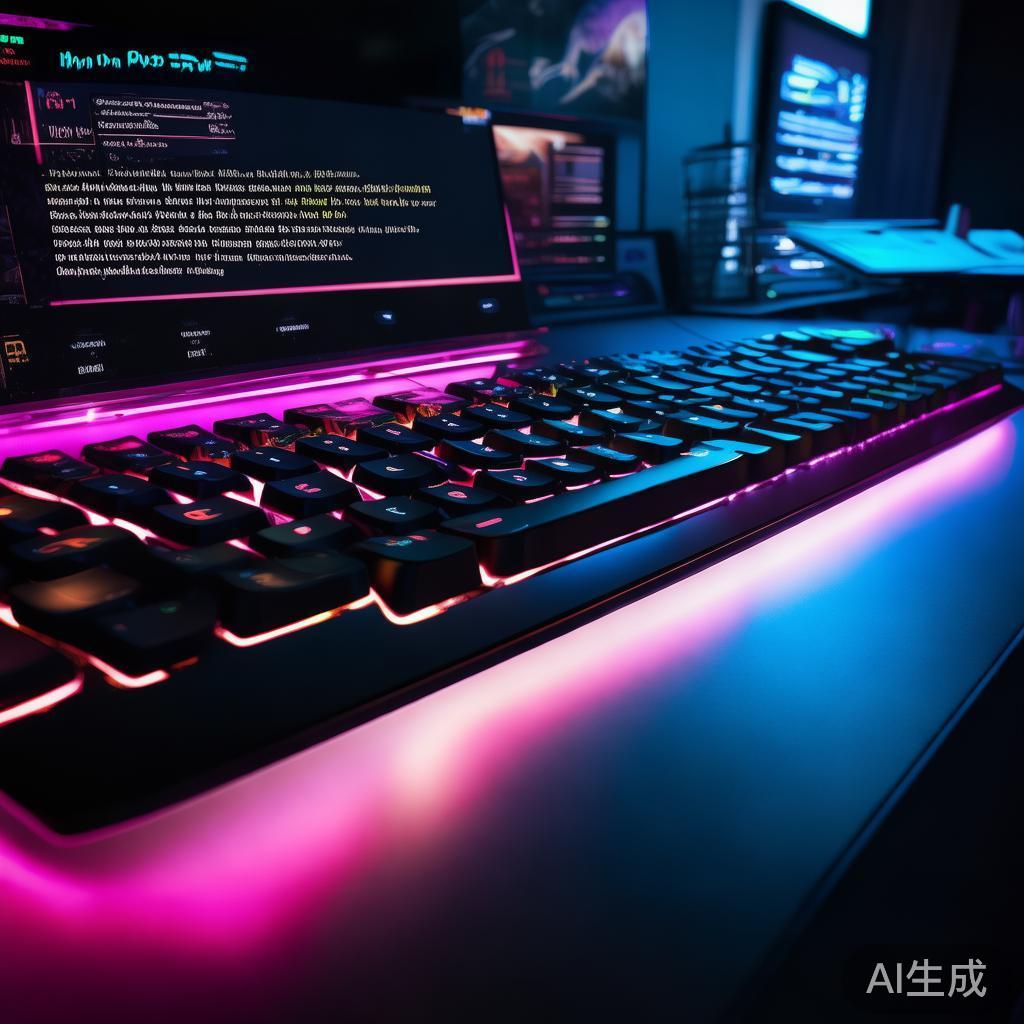
标签: 个性化灯光设置
相关文章