
Word中如何设置与自定义目录格式的详细指南
在撰写长篇文档,如学术论文、报告或书籍时,一个清晰、有序的目录对于读者来说至关重要,Microsoft Word作为最常用的文档编辑软件之一,提供了强大的目录生成与自定义功能,帮助用户轻松创建专业且符合格式要求的目录,下面,我们将详细介绍如何在Word中设置和自定义目录格式。
创建目录前的准备工作
在开始创建目录之前,请确保你的文档已经正确使用了标题样式(如标题1、标题2等),这是因为Word通过识别这些样式来自动提取目录内容,如果未使用标题样式,Word将无法正确生成目录。
插入目录
使用快捷键:在文档中需要插入目录的位置,按下Ctrl + Shift + D键,Word将自动根据当前文档的标题样式生成一个默认的目录。
手动插入:你也可以通过点击“引用”选项卡下的“目录”按钮,然后选择“插入目录”来自定义设置,在弹出的“目录”对话框中,你可以根据需要调整“显示级别”,即目录中包含的标题层级数。
自定义目录格式
默认情况下,Word提供的目录格式可能无法完全满足你的个性化需求,幸运的是,Word允许你进一步自定义目录的外观,包括字体、缩进、行距等。
修改字体与格式:在“目录”对话框中,点击“选项”按钮,可以调整字体、字号等属性,通过“修改”按钮,你还可以为目录项定义不同的格式,如加粗、斜体等。
调整缩进与间距:在“段落”设置中,你可以调整目录项的缩进、行距等,以使目录更加符合你的排版要求。
多级列表:对于需要多级编号的复杂文档,Word允许你为不同级别的标题设置不同的编号格式,使目录结构更加清晰,这同样在“修改”选项中完成。
更新目录
随着文档内容的更新,目录也需要相应地更新以反映最新的内容结构,在Word中,你可以轻松地更新整个目录或单独的条目:
更新整个目录:将光标置于目录区域,然后右键点击并选择“更新域”或“更新整个目录”。
更新单个条目:如果只更改了某个具体章节的标题或页码,只需将光标置于该条目并右键选择“更新域”,以单独更新该条目。
小贴士:
- 确保在生成或更新目录前,先检查并调整好文档中的标题样式和页码。
- 利用Word的“大纲视图”可以更直观地查看和调整文档的结构,这对于创建和调整目录非常有帮助。
- 定期检查和更新目录,尤其是在文档进行了大量修改后,以确保其准确性。
通过上述步骤,你可以在Word中轻松设置和自定义一个既专业又符合个人需求的目录格式,这不仅提升了文档的专业度,也极大地便利了读者对内容的浏览与查找。
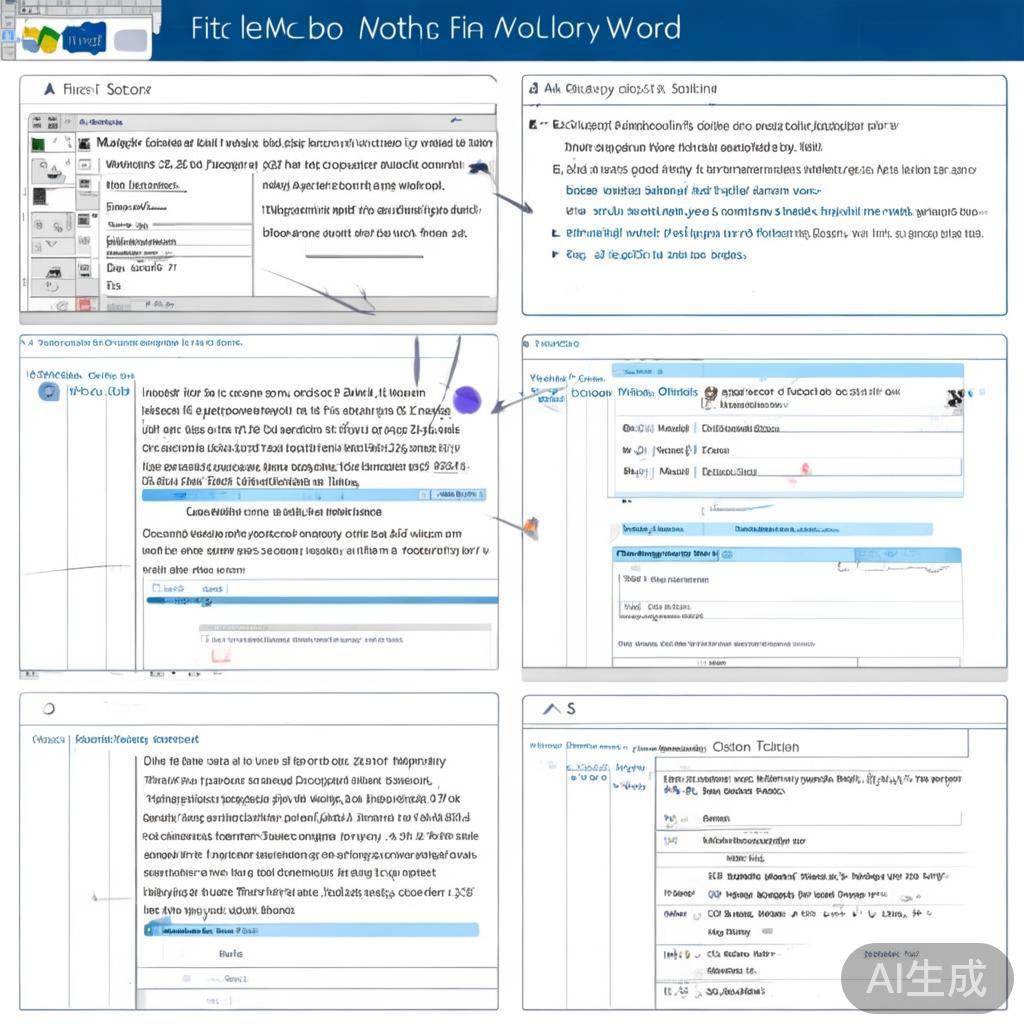
标签: Word自定义目录格式
相关文章