
电脑桌面动态壁纸设置方法解析
在现代计算机中, desktop桌面是一个重要的视觉焦点,尤其是现代操作系统如 Windows 1 和 macOS macOS 11, desktop桌面的设置几乎涵盖了所有功能,如果你对 desktop桌面的壁纸设置感到困惑,可能需要一些耐心和细致的操作,但只要掌握了正确的方法, desktop桌面的动态壁纸设置就不再是烦恼了。
什么是 desktop桌面动态壁纸?
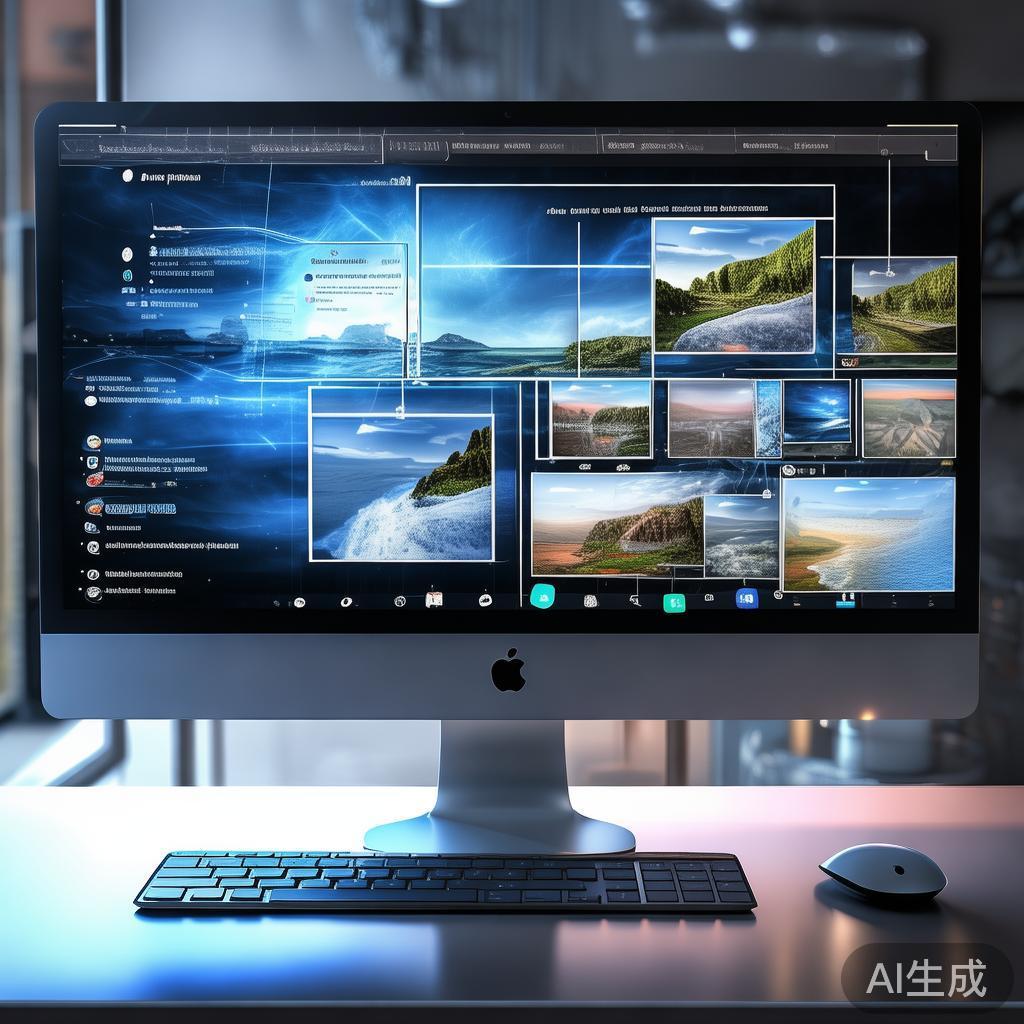
desktop桌面的动态壁纸指的是在桌面左上角(通常是角落)放置一张随时间变化的图片或图片序列,这样桌面看起来会更加生动、有趣,同时也提升系统的渲染效率,动态壁纸通常会根据系统时间更新,甚至会根据用户的输入进行调整。
设置 desktop桌面动态壁纸的步骤
-
打开桌面管理器(Ctrl+Shift+Right-Click 或者 Shift+Ctrl+Right-Click)
在桌面左上角点击桌面管理器图标,进入桌面管理器。 -
选择桌面的顶部
在桌面管理器中,找到桌面的顶部,通常会有一个“桌面设置”按钮。 -
进入桌面设置
点击桌面设置,进入桌面管理器的设置页面。 -
选择右侧桌面的右侧
在设置页面中,选择右侧桌面的右侧,通常会有“桌面设置”下的“右桌面”选项。 -
进入桌面设置
进入桌面设置后,找到“桌面设置”下的“右桌面”选项。 -
选择壁纸类型
在桌面设置中,可以看到壁纸类型的选择,通常有多种选择,包括自动更新、手动更新和手动设置。 -
选择自动更新壁纸
如果选择自动更新壁纸,桌面会自动根据系统时间更新壁纸,或者根据用户的输入进行调整。 -
调整壁纸的分辨率和字体大小
如果你希望壁纸的分辨率和字体大小与桌面分辨率不匹配,可以通过桌面设置来调整。 -
关闭系统设置
如果你不需要桌面壁纸的动态功能,可以选择关闭桌面壁纸设置,这样桌面会保持桌面图标和文字格式不变。 -
保存设置
确保保存桌面设置,下次再次点击桌面管理器时,桌面会自动加载你的设置。
注意事项
-
确保桌面壁纸的分辨率适配
如果你的桌面分辨率较高, desktop桌面动态壁纸的分辨率也必须适配。 -
避免长时间打开桌面设置
如果你频繁更改桌面壁纸,可能需要定期关闭桌面设置,以避免影响系统性能。 -
定期更新桌面壁纸
如果你的系统更新频繁, desktop桌面动态壁纸也会随之更新,这样桌面会显得更加现代化。 -
避免 desktop桌面动态壁纸过快更新
如果你的系统速度快, desktop桌面动态壁纸可能会过快更新,导致系统卡顿,影响游戏或视频播放体验。 -
注意 desktop桌面动态壁纸的使用限制
如果你的系统没有支持动态壁纸的设置,或者你的系统比较老旧, desktop桌面动态壁纸的使用可能会受限。
通过以上步骤,你可以轻松设置 desktop桌面动态壁纸,让桌面变得更加生动有趣,同时提升系统的性能,希望这篇文章对你有所帮助!
相关文章