
如何在CAD中设置多线样式
千问AI
2026年07月07日 10:08 95
admin
设置多线的基本步骤
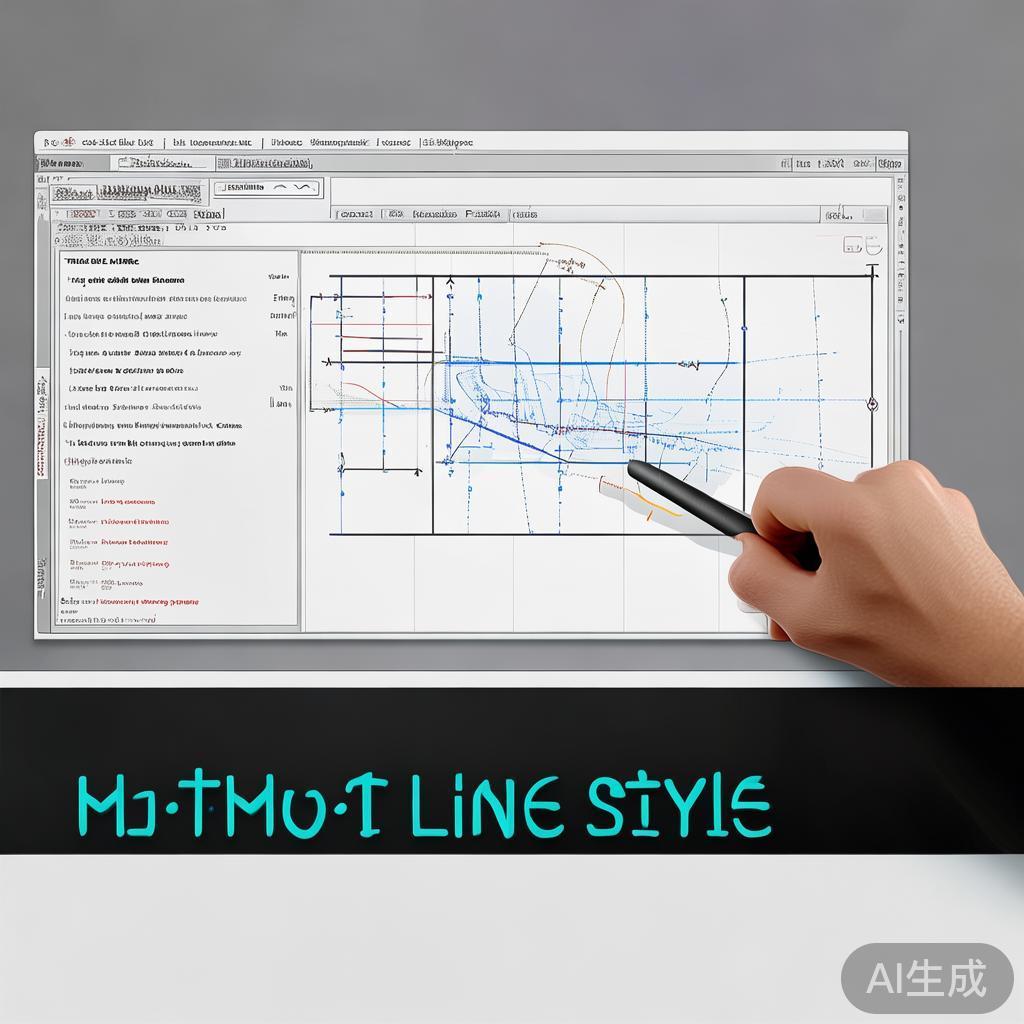
在CAD中,多线样式的设置可以通过以下步骤完成:
-
打开设置窗口
打开CAD软件,依次点击“File” → “Options” → “General” → “Style”(设置),即可进入多线样式设置界面。 -
选择多线样式
在设置窗口中,选择“Multi-line”(多线)项。 -
选择样式类型
在设置窗口中,选择“Multi-line”下的“Style”项,然后选择所需的样式类型。
快捷键快捷操作
在设置多线样式时,常用的快捷键可以提高效率:
- 多线样式快捷键:
Ctrl+Shift+M或Command+Shift+M - 颜色快捷键:
Ctrl+C(选择颜色)或Ctrl+C(选择线宽) - 线宽快捷键:
Ctrl+V(选择线宽)
设置多线的详细步骤
-
打开设置窗口
打开CAD软件,依次点击“File” → “Options” → “General” → “Style”。 -
选择多线样式
在设置窗口中,找到“Multi-line”选项,并点击“Multi-line”。 -
选择样式类型
在设置窗口中,选择“Multi-line”下的“Style”项,然后选择所需的样式类型,如对齐、交叉对齐、对齐对齐对齐等。 -
设置颜色与线宽
- 颜色:在设置窗口中,选择“Color”项,然后在“Color”下选择颜色。
- 线宽:在设置窗口中,选择“Width”项,然后在“Width”下选择线宽。
-
设置线的类型
在设置窗口中,选择“Line Type”项,然后选择所需的线类型(如对齐、交叉对齐、对齐对齐对齐等)。
注意事项
-
避免设置错误
设置多线样式时,确保选择的样式类型和颜色符合设计需求,避免设置错误导致线条不一致。 -
定期更新设置
CAD软件默认设置在系统运行时已更新,但为了保持一致,建议定期检查和更新设置。 -
理解多线类型
不同的多线类型适用于不同的场景,- 对齐对齐:适用于需要对齐的线条,如水平、垂直对齐。
- 交叉对齐:适用于需要交叉对齐的线条,如水平和垂直线交汇处。
-
不要忘记合并多线
如果需要将多线合并为单条线,可以在设置窗口中选择“Single Line”(单线)。
相关文章