
Windows 10设置开机密码的详细步骤指南
在当今的数字化时代,保护个人电脑的安全和隐私变得尤为重要,Windows 10操作系统为用户提供了多种安全选项,其中设置开机密码是最基本也是最有效的方法之一,一个强壮的开机密码可以有效防止未经授权的访问,保护您的个人数据和隐私不受侵犯,下面是一步一步指导您如何在Windows 10上设置开机密码的详细教程。
第一步:进入账户设置
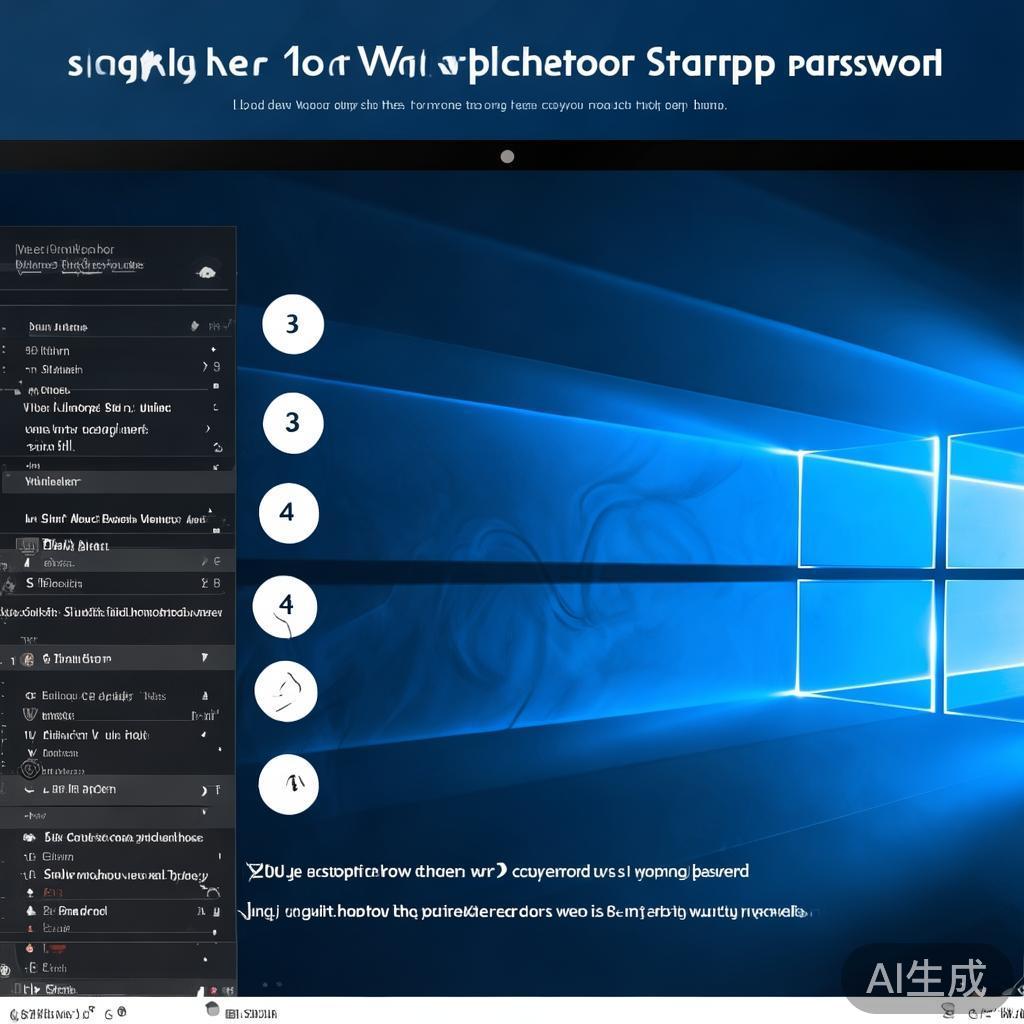
1、打开设置:点击屏幕左下角的“开始”按钮,然后选择“设置”图标(形状像一个齿轮),以打开Windows设置菜单。
2、进入账户:在设置窗口中,点击“账户”选项,进入账户设置页面。
第二步:创建密码
1、登录选项:在账户页面的左侧菜单中,找到并点击“登录选项”。
2、添加密码:在右侧的“密码”部分下,点击“添加”按钮开始设置密码,系统会提示您输入当前登录账户的密码(如果已设置),以验证您的身份。
3、输入新密码:在弹出的窗口中,首先输入您想要设置的开机密码,请确保使用包含大小写字母、数字和符号的组合,以提高密码的安全性。
4、确认密码:再次输入相同的密码以确认,然后点击“下一步”。
5、完成设置:系统会显示您的新密码,并提示您是否要使用密码,选择“完成”以保存您的设置。
注意事项:
密码提示:为了提高密码的安全性,建议设置一个“密码提示”,这样在忘记密码时可以提供一个线索帮助回忆。
定期更换密码:为了进一步增强安全性,建议定期更换您的开机密码。
避免使用常见密码:不要使用如“123456”、“password”或个人姓名等容易被猜测的简单密码。
使用其他安全措施:除了设置开机密码外,还可以启用Windows Hello、指纹识别或PIN码等高级安全功能来提高账户安全性。
通过上述步骤,您可以在Windows 10上轻松地设置开机密码,为个人电脑的安全和隐私提供第一道防线,一个强壮且独特的密码是保护您数字生活的重要一环,定期检查和更新您的安全设置,确保您的设备始终处于最佳保护状态。
标签: 开机密码设置
相关文章
-
Win10电脑如何设置开机密码,简易指南详细阅读

在Windows 10系统中设置开机密码是一个简单而重要的步骤,它可以帮助保护您的个人隐私和重要数据免受未经授权的访问,以下是一个简易指南,指导您如何...
2026-06-02 116 开机密码设置
-
Windows系统如何设置开机密码,简易指南详细阅读

在当今的数字化时代,保护个人电脑的安全和隐私变得尤为重要,设置开机密码是保护您计算机免受未经授权访问的第一道防线,无论您是Windows 10、Win...
2026-05-29 91 开机密码设置
-
Windows 7系统如何设置开机密码,简易步骤指南详细阅读

在Windows 7系统中设置开机密码是保护个人隐私和计算机安全的重要措施之一,无论是家庭用户还是企业用户,合理设置开机密码都能有效防止未经授权的访问...
2026-05-10 182 开机密码设置