
笔记本外接显示器设置全攻略,轻松实现双屏办公与娱乐
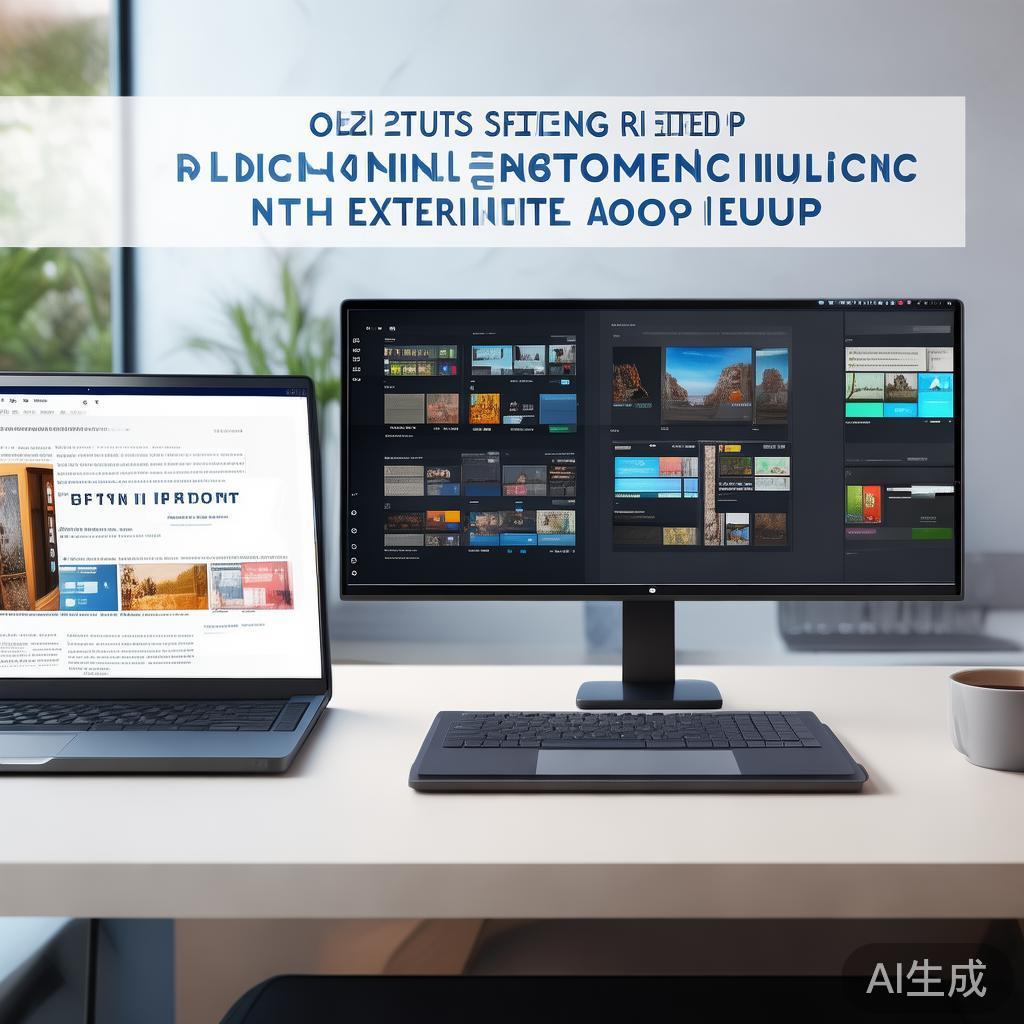
在当今这个多任务并行的时代,拥有一个笔记本外接显示器无疑能极大地提升我们的工作效率和娱乐体验,无论是进行多窗口办公、视频编辑、还是游戏竞技,双屏设置都能让你的桌面空间更加宽敞,操作更加便捷,如何设置笔记本外接显示器呢?本文将为你提供详尽的步骤和注意事项,助你轻松实现双屏办公与娱乐的梦想。
一、准备工作
1、确认硬件兼容性:确保你的笔记本拥有HDMI、DisplayPort、USB-C(带DP Alt Mode)等任一外接显示接口,外接显示器也需支持与笔记本相匹配的接口类型。
2、准备连接线:根据你笔记本和外接显示器的接口类型,准备相应的连接线或转换器(如HDMI线、DisplayPort线、USB-C转DP/HDMI适配器)。
二、设置步骤
1、连接显示器:使用准备好的连接线将笔记本与外接显示器相连,如果是首次连接,部分显示器可能需要按下特定的按钮(如“Source”、“Input”等)选择正确的信号输入端口。
2、检测新设备:连接后,大多数现代操作系统(如Windows、macOS)会自动检测到新设备并安装必要的驱动程序,Windows用户可以在“设置”>“系统”>“显示”中查看多显示器设置;macOS用户则可以在“系统偏好设置”>“显示器”中进行设置。
3、调整显示设置:进入显示设置界面后,你可以选择“复制这些显示器”以让笔记本屏幕内容完全同步到外接显示器上,或者选择“扩展这些显示器”以获得更大的工作区域,根据个人需求调整每个显示器的分辨率、旋转方向(正常、横向、纵向)等。
4、优化布局:利用Windows的“任务视图”或macOS的“全屏模式”,你可以轻松地将应用程序窗口拖拽至不同的显示器上,实现高效的多任务处理,还可以通过调整屏幕排列来优化视觉效果和操作便利性。
三、注意事项
分辨率匹配:确保笔记本和外接显示器的分辨率设置相匹配或兼容,以获得最佳显示效果和性能。
电源管理:使用外接显示器时,注意笔记本的电源管理设置,避免因电量快速消耗而影响使用体验。
热插拔安全:虽然现代接口大多支持热插拔,但建议在关闭或休眠状态下进行连接和断开操作,以减少潜在的风险。
驱动更新:定期检查并更新你的显卡驱动程序,以确保最佳的兼容性和性能表现。
通过以上步骤,你就能轻松地将笔记本与外接显示器连接起来,享受双屏带来的高效与乐趣,无论是提升工作效率、享受更广阔的视觉体验,还是沉浸在游戏的快感中,双屏设置都能让你的数字生活更加丰富多彩,希望这篇指南能帮助你顺利完成设置,开启你的双屏之旅!
标签: 双屏设置
相关文章