
雷蛇鼠标宏设置指南,打造个性化游戏体验
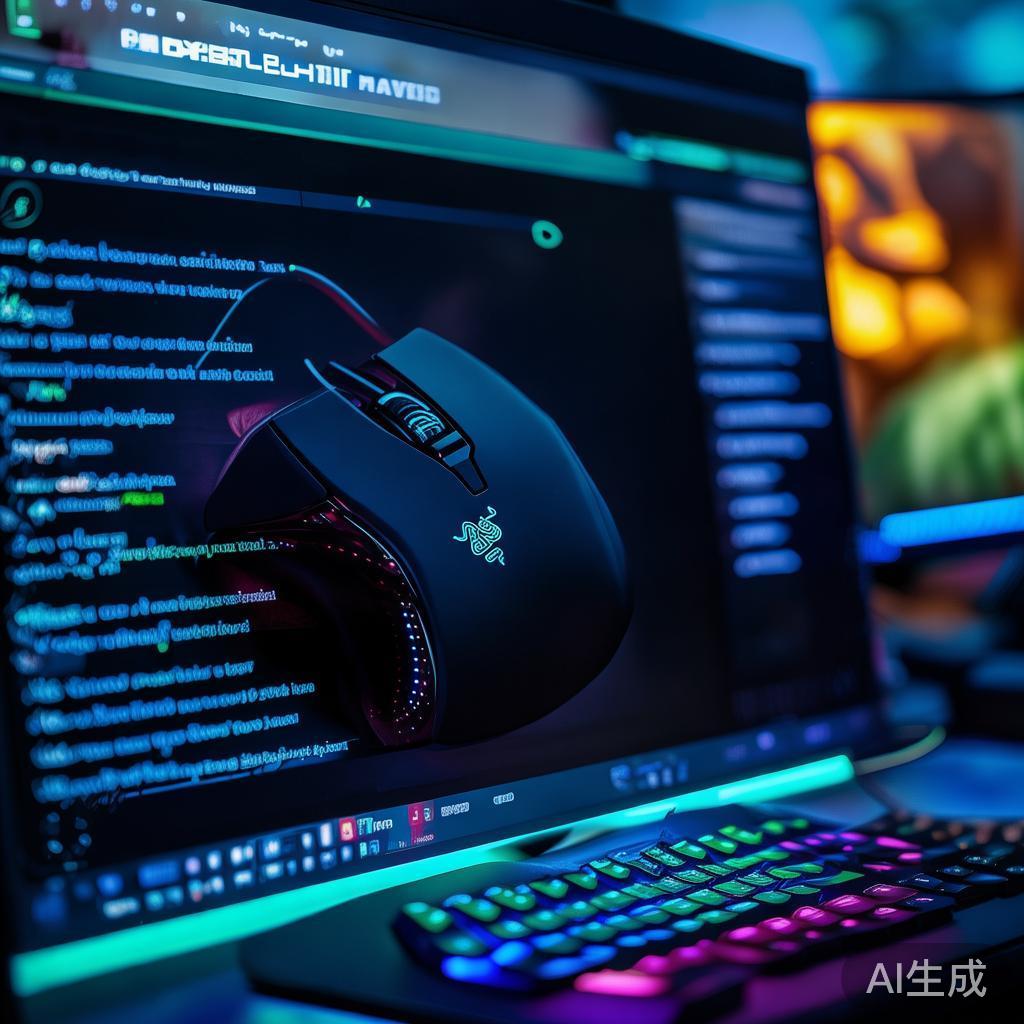
在电子竞技和日常游戏体验中,一个精心设置的鼠标宏可以极大地提升玩家的效率和游戏表现,雷蛇(Razer)作为知名的外设品牌,其鼠标支持高度可定制的宏功能,让玩家能够根据自己的需求和偏好来设置复杂的操作序列,本文将详细介绍如何为雷蛇鼠标设置鼠标宏,帮助你解锁全新的游戏体验。
准备工作
1、确保雷蛇驱动程序已安装:你需要确保已经安装了雷蛇的Synapse 3驱动程序,该程序不仅用于管理鼠标的灯光和性能设置,还提供了宏创建和管理的功能。
2、连接鼠标并打开Synapse 3:将雷蛇鼠标连接到电脑上,并启动Synapse 3程序,如果尚未登录,使用你的雷蛇账户登录以同步设置。
创建宏
1、进入宏设置界面:在Synapse 3的主界面中,找到并点击“Razer Peripheral”下的“鼠标”图标,进入你的鼠标设置页面。
2、新建宏:在鼠标设置页面中,选择“宏”标签页,点击“新建宏”按钮开始创建新的宏,这里你可以给宏命名,并选择一个合适的快捷键来激活它。
3、录制或编写宏:有两种方式来创建宏——录制模式和编程模式。
录制模式:点击“录制”按钮,然后执行你想要自动化的操作(如连续点击、快速移动等),完成后停止录制,你的操作将被转换为宏代码。
编程模式:对于更复杂的操作或需要精确控制的情况,你可以使用编程语言(如C语言)来编写宏代码,这需要一定的编程知识。
4、调整与测试:完成宏的创建后,别忘了测试它是否按预期工作,在“测试”模式下运行宏,确保没有错误或延迟。
应用宏到游戏/应用
1、分配宏到按键:回到鼠标的按键分配界面,选择你想要分配宏的按键(如侧键),在弹出的菜单中选择之前创建的宏,并保存设置。
2、调整游戏/应用设置(如果需要):某些游戏或应用可能对宏有特定的限制或要求,确保你的游戏或应用设置允许使用自定义按键输入。
注意事项
合法性:在使用鼠标宏时,请确保遵守游戏和相关平台的规则,许多在线竞技游戏禁止或限制使用自动化脚本,以免破坏游戏的公平性。
性能平衡:虽然宏能提高效率,但过度依赖可能导致技能退化,合理使用,保持手动操作的熟练度。
更新与维护:随着游戏和系统的更新,可能需要重新调整或更新你的宏设置以保持最佳兼容性和性能。
通过以上步骤,你就能为雷蛇鼠标设置出符合个人需求的强大鼠标宏了,这不仅能让你的游戏体验更加流畅,还能在专业竞技中占据优势,记得在享受技术带来的便利的同时,也要保持对游戏本身的热爱和尊重。
标签: 雷蛇鼠标宏设置
相关文章
-
雷蛇鼠标宏设置指南,打造个性化游戏体验详细阅读

在电子竞技和日常游戏体验中,一个精心设置的宏(Macro)可以极大地提升玩家的效率和游戏表现,雷蛇(Razer)作为知名的外设品牌,其鼠标产品凭借出色...
2026-05-25 105 雷蛇鼠标宏设置
-
雷蛇鼠标宏设置指南,打造个性化游戏体验详细阅读

在电子竞技和日常游戏体验中,一个高效、个性化的鼠标宏设置能够显著提升玩家的操作效率和游戏体验,雷蛇(Razer)作为知名的外设品牌,其鼠标支持高度可定...
2026-05-07 182 雷蛇鼠标宏设置