
苹果屏幕密码怎么设置?教程解析
千问AI
2026年07月03日 15:56 88
admin
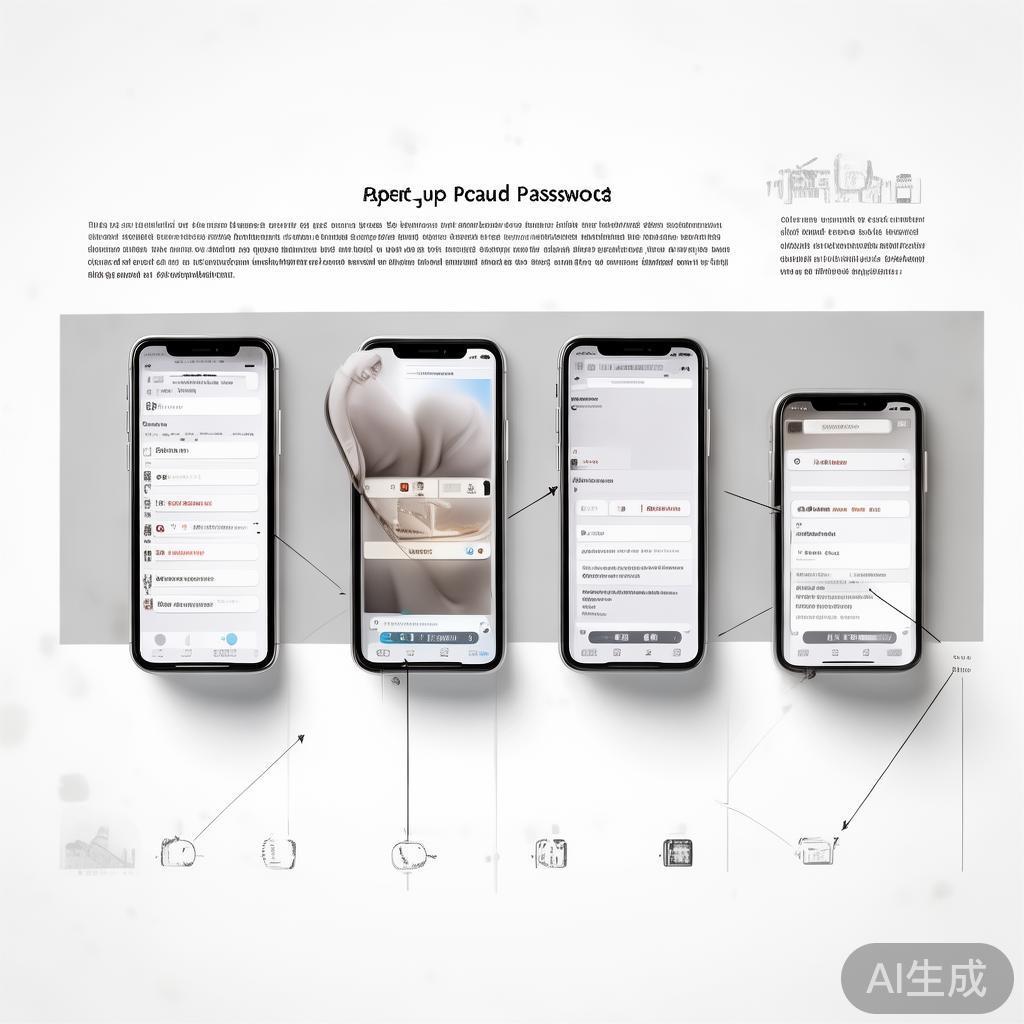
苹果屏幕密码的安装步骤
-
打开App Store
打开手机App Store,找到并下载苹果屏幕密码。 -
选择屏幕密码
在App Store中,选择“屏幕密码”这一选项,点击“获取”。 -
安装屏幕密码
安装完成后,手机屏幕会显示“屏幕密码”图标。 -
打开屏幕
打开手机App,进入“App Store”,将屏幕密码图标移动到屏幕下方,点击“设置”。
设置屏幕密码的具体步骤
-
打开设置
打开手机App,进入“设置”界面。 -
进入屏幕设置
在设置中,找到并点击“屏幕设置”。 -
设置屏幕密码
在屏幕密码设置中,勾选“显示屏幕密码”。 -
设置密码时间
设置密码的时间间隔,通常建议设置为15分钟或2分钟。 -
设置密码长度
设置密码的长度,通常为12个字符,如“密码123456789”。 -
设置密码类型
选择密码类型,如密码、字母、数字等。 -
设置禁用
如果需要,禁用屏幕密码,但仅限于苹果设备。
设置屏幕密码的注意事项
-
避免重复设置
确保密码设置不会重复,以免导致安全问题。 -
时间限制
设置密码的有效时间较长,避免恶意软件入侵。 -
禁用屏幕密码
如果您需要,可以禁用屏幕密码,但仅限于apple device。 -
提醒用户
确保屏幕密码未被删除,否则可能需要重新设置。
如何保存设置?
- 点击屏幕密码设置图标,选择保存。
- 确保保存的内容与当前设置一致。
如何在错误设备上恢复设置?
- 打开保存设置文件。
- 打开“恢复出厂设置”功能。
- 转换到“旧设置”版本。
- 选择您要恢复的设备。
相关文章