
轻松几步,设置电脑屏幕锁,保护隐私与安全
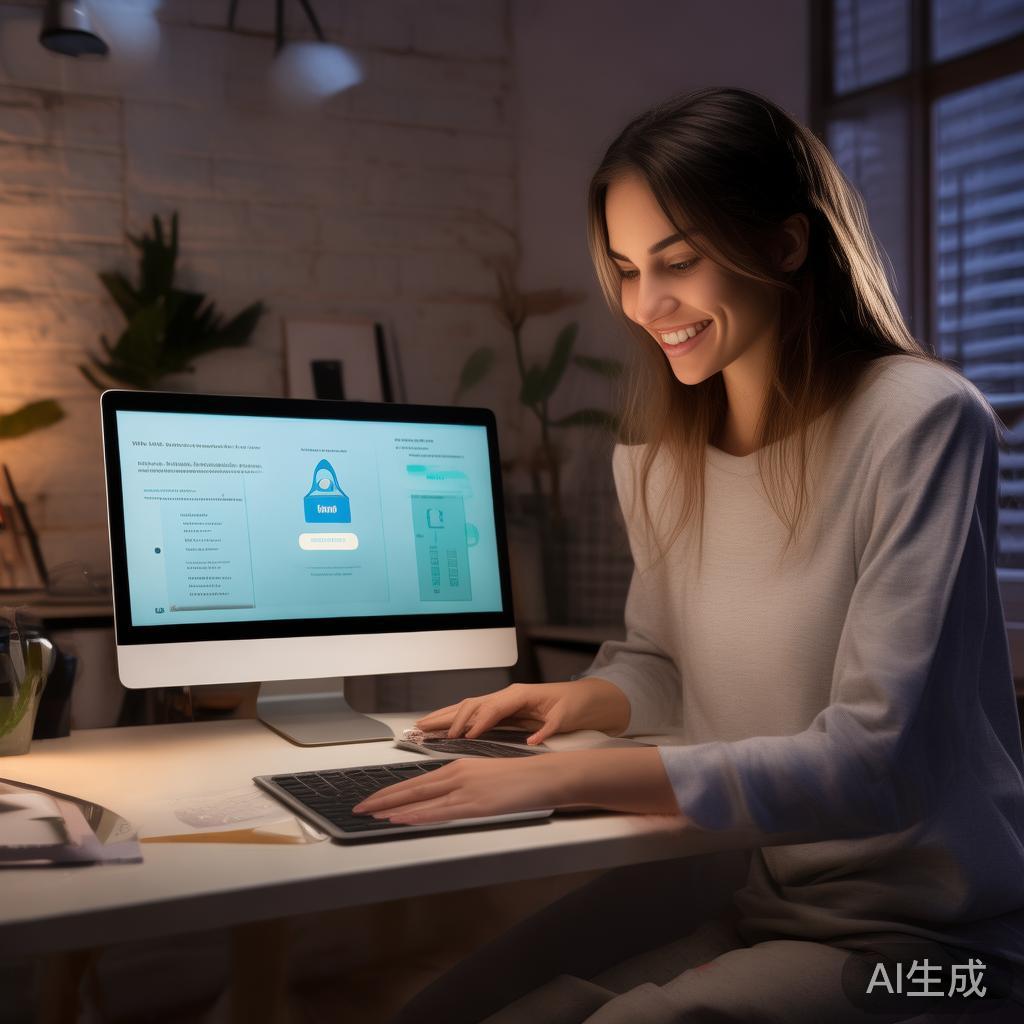
在数字化时代,电脑已成为我们工作、学习和娱乐不可或缺的工具,随着电脑中存储的敏感信息日益增多,如何确保这些信息的安全,防止他人未经授权的访问,成为了一个不容忽视的问题,设置电脑屏幕锁是一种简单而有效的方法,它能在你暂时离开电脑时,为你的隐私和重要数据提供一层额外的保护,下面,我将详细介绍如何轻松设置电脑屏幕锁。
Windows系统设置屏幕锁
1、启用Windows Hello:
- Windows 10及更高版本支持Windows Hello,这是一种基于生物识别技术的安全登录方式,包括面部识别和指纹解锁,确保你的设备支持Windows Hello,然后在“设置” > “账户” > “登录选项”中设置面部或指纹识别。
- 开启后,每次登录只需扫描面部或放置手指在指纹阅读器上即可解锁,虽然这主要用于开机解锁,但某些情况下也可作为屏幕锁使用。
2、使用Windows锁屏功能:
- 对于不支持Windows Hello的旧版Windows系统,可以启用屏幕保护程序作为简单的屏幕锁,在“控制面板” > “个性化” > “锁屏”中设置屏幕保护程序,并选择一个合适的程序和时间间隔,虽然这不会要求密码解锁,但当屏幕保护程序激活时,任何试图查看屏幕的行为都会触发它,起到一定的警示作用。
3、创建屏幕密码锁(需第三方软件):
- 除了Windows自带的锁屏功能外,还可以使用如“LockWiz”等第三方软件来创建更加强大的屏幕锁,这些软件允许你设置密码、图案或PIN码来锁定屏幕,安装后,根据软件提示进行设置即可。
macOS系统设置屏幕锁
1、使用macOS自带的“立即锁定”功能:
- 在Mac上,你可以通过快捷键Control + Command + Q快速锁定屏幕,在菜单栏的“安全与隐私”偏好设置中,可以启用“使用触控ID锁定屏幕”,这样每次解锁时都需要指纹验证。
2、创建文件柜(FileVault):
- FileVault是macOS内置的磁盘加密功能,虽然主要用于加密整个硬盘而非单个屏幕,但它能有效保护数据安全,在“系统偏好设置” > “安全性与隐私” > “FileVault”中启用并按照指示完成设置,虽然这不是传统意义上的“屏幕锁”,但它为数据提供了强大的保护。
3、使用第三方应用:
- 类似于Windows,macOS用户也可以选择安装如“Screen Lock Pro”等第三方应用来设置密码锁屏,这些应用通常提供直观的界面和多种自定义选项,如设置密码、时间限制等。
小贴士:
- 定期更换密码或解锁模式以增加安全性。
- 确保你的电脑已安装最新的操作系统更新和安全补丁,以利用最新的安全特性。
- 考虑在公共场合使用电脑时也启用屏幕锁,以防他人窥视你的屏幕内容。
通过上述方法,无论是Windows还是macOS用户都能轻松地为自己的电脑设置一个有效的屏幕锁,为个人隐私和重要数据安全增添一层保障,小小的预防措施往往能带来大大的安心。
标签: 隐私保护
相关文章
-
如何设置拒收短信,保护隐私与提升生活质量的实用指南详细阅读

在数字化时代,手机已成为我们日常生活中不可或缺的一部分,而随之而来的则是各式各样的营销短信、诈骗短信以及不请自来的信息,这些短信不仅占用了宝贵的存储空...
2026-07-03 894 隐私保护
-
OPPO手机应用加密设置指南,保护隐私,从我做起详细阅读

在当今数字化时代,手机已成为我们生活中不可或缺的一部分,它不仅承载着日常通讯、社交娱乐等功能,还存储了大量个人隐私和重要信息,为了确保这些信息的私密性...
2026-06-27 203 隐私保护
-
微信加密码锁,如何为你的隐私保驾护航详细阅读
在数字化时代,手机已成为我们日常生活中不可或缺的一部分,而微信作为最常用的社交软件之一,承载了大量的个人信息和交流内容,为了保护个人隐私安全,给微信加...
2026-06-24 224 隐私保护
-
如何设置拒接所有来电,保护个人隐私与提升生活质量的实用指南详细阅读

在快节奏的现代生活中,我们常常被各种电话打扰,无论是推销、骚扰还是误拨的号码,都可能对我们的日常生活造成困扰,为了保护个人隐私、提升生活质量,学会如何...
2026-06-22 280 隐私保护
-
守护你的隐私,如何设置关机密码详细阅读

在数字化时代,个人电脑和移动设备已成为我们日常生活和工作中不可或缺的一部分,随着这些设备中存储的敏感信息日益增多,如何确保这些信息的安全也变得尤为重要...
2026-06-19 288 隐私保护
-
微信朋友圈设置三天可见,保护隐私,享受自由分享详细阅读

在当今这个信息爆炸的时代,社交媒体成为了我们日常生活不可或缺的一部分,而微信朋友圈更是我们分享生活点滴、展示个人风采的重要平台,随着网络环境的日益复杂...
2026-06-09 194 隐私保护