
双显示器设置全攻略,打造高效工作与娱乐的双重体验
在当今这个多任务并行的时代,双显示器设置已成为提升工作效率和增强娱乐体验的必备选择,拥有两台显示器不仅可以让你在处理工作时更加游刃有余,还能在享受影视、游戏时拥有更广阔的视野,如何正确设置双显示器,让它成为你生活中的得力助手呢?本文将为你提供一份详尽的双显示器设置全攻略。
一、准备工作
在开始设置之前,请确保你已经完成了以下准备工作:
1、硬件准备:两台显示器、一台支持双显示输出的电脑(通常为显卡需支持HDMI、DisplayPort等接口)。
2、驱动程序:确保你的显卡驱动程序是最新的,以便更好地支持双显示功能。
3、连接线材:根据显示器的接口类型(如HDMI、DisplayPort、DVI等)准备相应的连接线。
二、连接显示器
1、基本连接:使用相应的连接线将两台显示器分别连接到电脑的显卡上,注意区分主显示器和副显示器的接口,通常主显示器会连接到显卡的默认接口。
2、电源连接:为两台显示器接通电源,并确保它们都处于开机状态。
三、设置双显示器
1、进入显示设置:在Windows系统中,右击桌面空白处,选择“显示设置”或“图形属性”进入显示设置界面。
2、识别显示器:在显示设置中,Windows会自动识别并显示已连接的显示器,你可以通过“标识”功能来确认每台显示器的位置和编号。
3、调整布局:在多显示器布局中,你可以选择“扩展这些显示器”或“复制这些显示器”的显示模式,对于大多数用户而言,“扩展”模式更为实用,它可以让两个屏幕各自独立工作,互不干扰。
4、调整分辨率和方向:根据显示器的实际分辨率进行设置,并可对副显示器进行旋转(如设置为横屏或竖屏),以适应你的使用习惯。
5、排列任务窗口:在多任务环境下,你可以通过拖动窗口至不同屏幕边缘来调整窗口位置,实现高效的工作布局。
四、高级设置(可选)
1、多任务快捷键:部分显卡或操作系统支持多任务快捷键,如快速切换显示器的快捷键,可提高工作效率。
2、自定义任务栏:在Windows 10及以上版本中,你可以将任务栏设置为在多个显示器上显示,以便更方便地管理不同屏幕上的应用程序。
3、软件优化:某些专业软件支持多显示器模式下的优化设置,如视频编辑软件、图形设计软件等,可进一步提升工作效率和体验。
五、注意事项
- 在进行设置时,请确保关闭不必要的程序和窗口,以避免因冲突导致设置失败。
- 定期检查显示器的连接线和接口是否松动或损坏,确保稳定连接。
- 保持操作系统和显卡驱动的更新,以获得更好的兼容性和性能。
- 合理分配两个屏幕的任务和工作内容,避免过度使用导致眼睛疲劳。
通过以上步骤,你就能轻松地完成双显示器的设置,享受双倍的工作效率和娱乐体验了,合理利用双显示器不仅能提升你的工作效率,还能让你的生活更加丰富多彩。
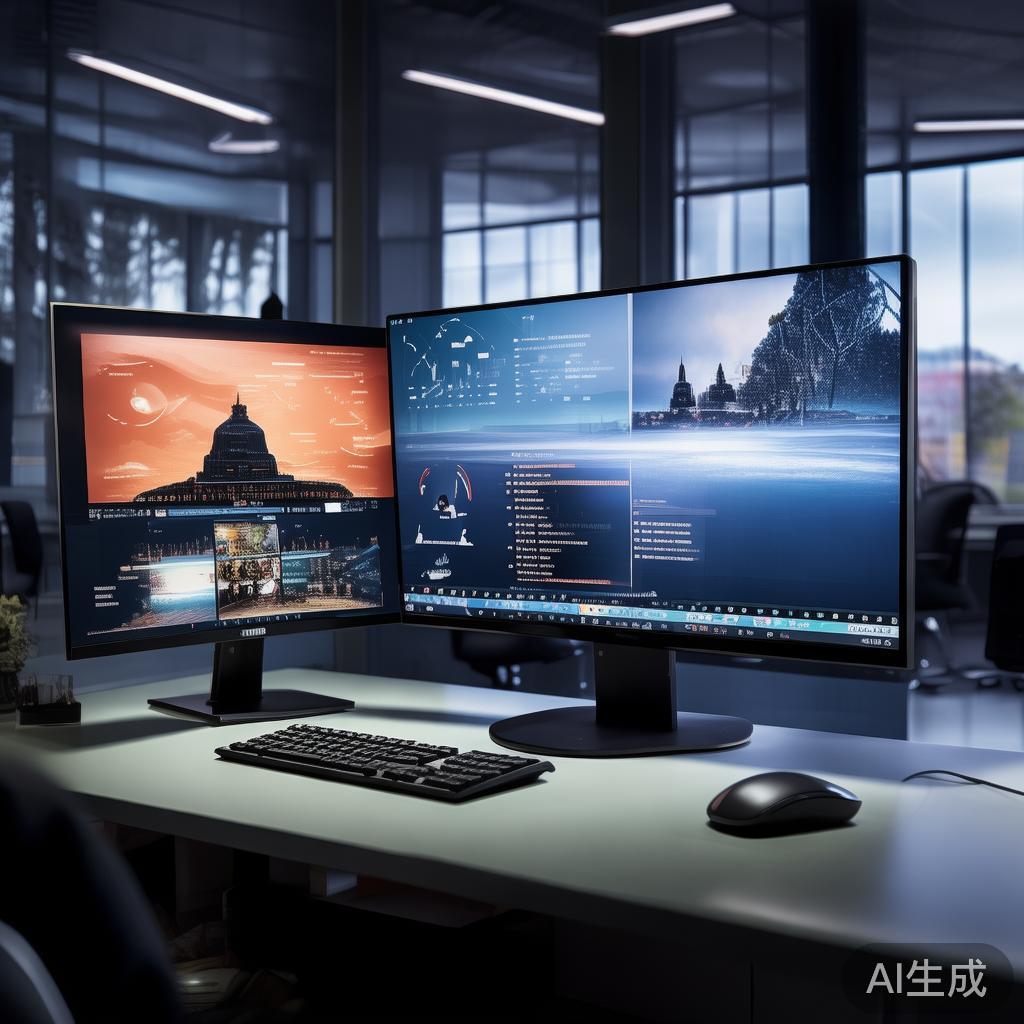
标签: 双显示器设置
相关文章